Suchen Sie nach einer Möglichkeit, die Echtzeit-Verkaufsdaten Ihres Shopify-Stores anzuzeigen? Das EleksCava-Shopify ist ein ESP32-betriebenes E-Ink-Display, das Ihre täglichen Verkäufe, Bestellanzahl und mehr direkt auf Ihrem Schreibtisch anzeigt.
Was ist EleksCava-Shopify?
EleksCava-Shopify ist ein kompaktes E-Ink-Verkaufsdisplay, das speziell für Shopify-Store-Besitzer entwickelt wurde. Es verbindet sich über die Shopify Admin API mit Ihrem Store und zeigt Echtzeit-Verkaufskennzahlen auf einem stromsparenden 2,9-Zoll-E-Ink-Bildschirm an.
Hauptfunktionen
| Funktion | Beschreibung |
|---|---|
| Echtzeit-Verkaufsanzeige | Zeigt den heutigen Umsatz und die Bestellanzahl |
| Bestellzähler | Konfigurierbarer Zeitraum (heute, Woche, Monat, Jahr, gesamt) |
| Neue Bestellbenachrichtigungen | Spielt einen Benachrichtigungston bei neuen Bestellungen |
| Auto-Zeitzonen-Sync | Synchronisiert automatisch mit der Zeitzone Ihres Shopify-Stores |
| Multi-Währungs-Unterstützung | Zeigt Verkäufe in der Währung Ihres Stores |
| Niedriger Stromverbrauch | E-Ink-Display verbraucht nur Strom beim Aktualisieren |
Was Sie benötigen
- ✓ Ein EleksCava-Gerät
- ✓ Admin-Zugang zu Ihrem Shopify-Store
- ✓ Ein 2,4-GHz-Wi-Fi-Netzwerk (5 GHz wird nicht unterstützt)
- ✓ Ein Smartphone oder Computer zur Konfiguration
So erhalten Sie Ihren Shopify Admin API-Zugriffstoken
Um Ihre Shopify-Verkaufsdaten anzuzeigen, benötigt EleksCava einen Admin API-Zugriffstoken. Befolgen Sie diese 7 Schritte, um eine benutzerdefinierte App zu erstellen und Ihren Token zu generieren.
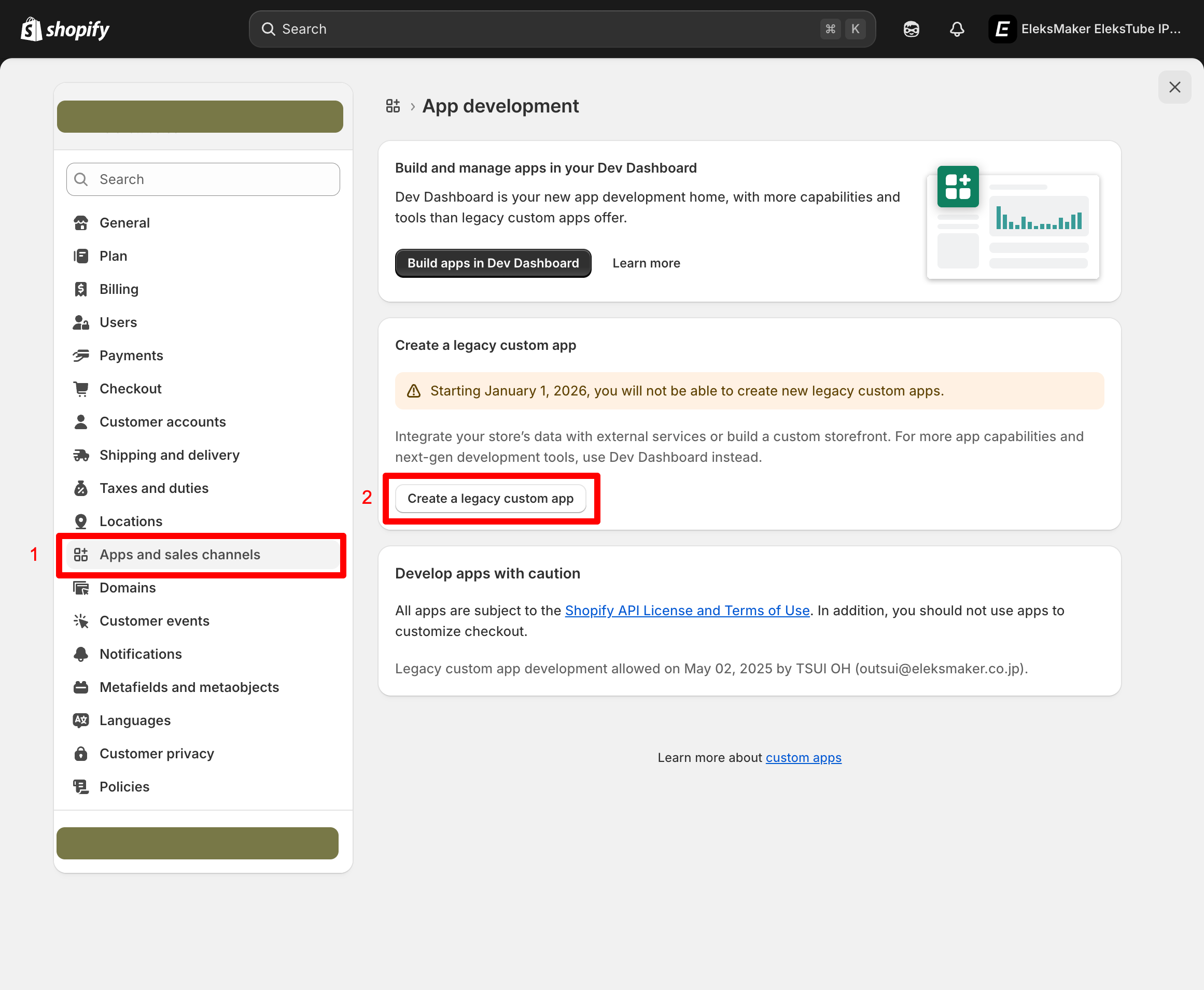
Schritt 1: Apps und Vertriebskanäle öffnen
Navigieren Sie zunächst zu Ihren Shopify-App-Einstellungen:
- Melden Sie sich bei Ihrem Shopify Admin-Dashboard an
- Klicken Sie auf Einstellungen in der unteren linken Ecke
- Wählen Sie Apps und Vertriebskanäle
- Klicken Sie auf Apps entwickeln (möglicherweise müssen Sie zuerst die Entwicklervorschau aktivieren)
Schritt 2: Eine Legacy-Custom-App erstellen
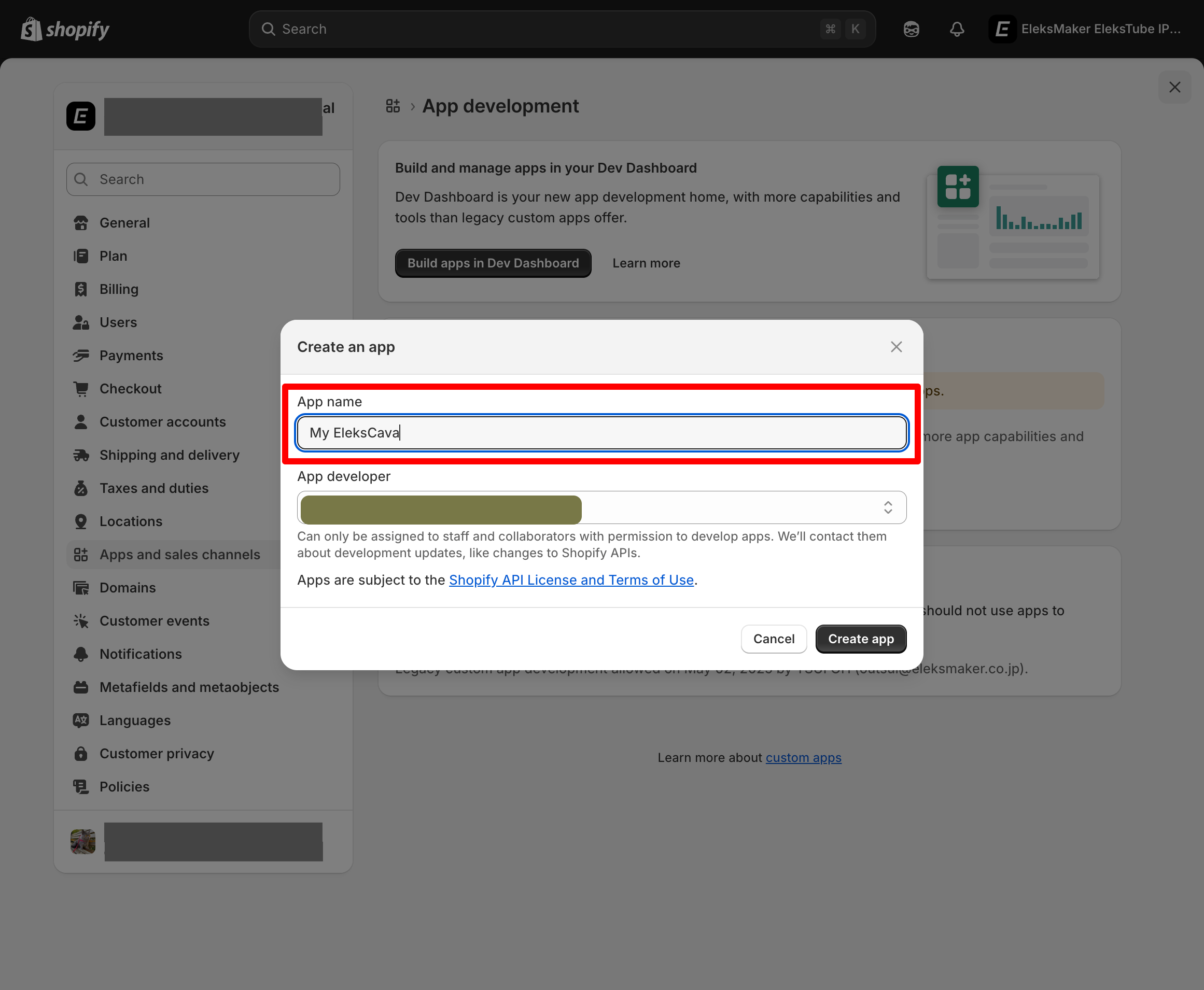
Erstellen Sie nun eine neue App für EleksCava:
- Klicken Sie auf Legacy-Custom-App erstellen
- Geben Sie einen App-Namen ein (z.B.
EleksCava Verkaufsdisplay) - Klicken Sie auf App erstellen
Wichtiger Hinweis
Shopify wird Legacy-Custom-Apps nach dem 1. Januar 2026 einstellen. Wir empfehlen, Ihr Gerät vor diesem Datum einzurichten.
Schritt 3: Admin API-Integration konfigurieren
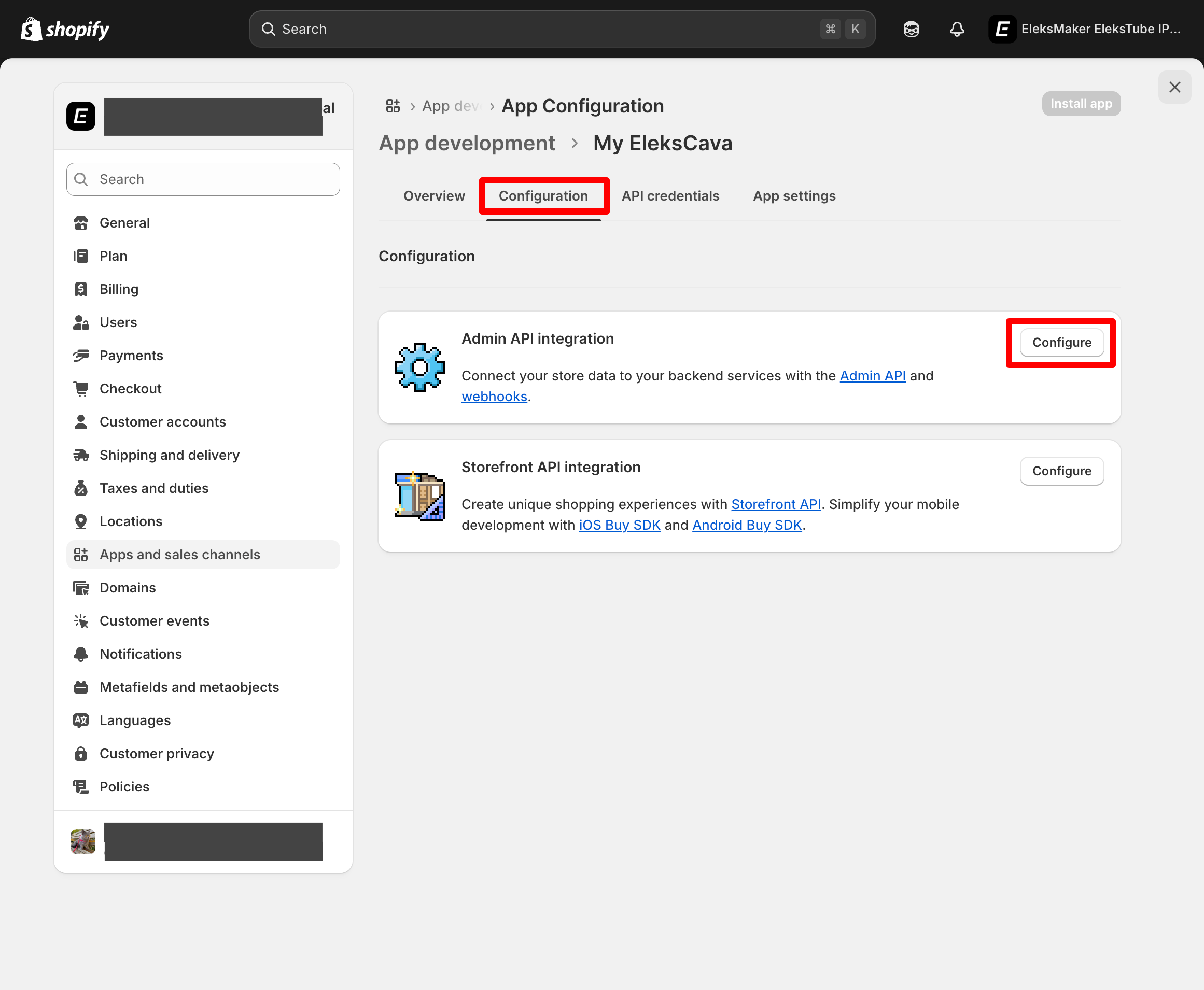
Aktivieren Sie als Nächstes die Admin API für Ihre App:
- Öffnen Sie die Registerkarte Konfiguration
- Finden Sie Admin API-Integration
- Klicken Sie auf Konfigurieren
Schritt 4: Bestelllese-Berechtigungen aktivieren
EleksCava benötigt die Berechtigung zum Lesen Ihrer Bestelldaten:
- Scrollen Sie nach unten zum Abschnitt Bestellungen
- Aktivieren Sie das Kontrollkästchen für read_orders
- Klicken Sie auf Speichern in der oberen rechten Ecke
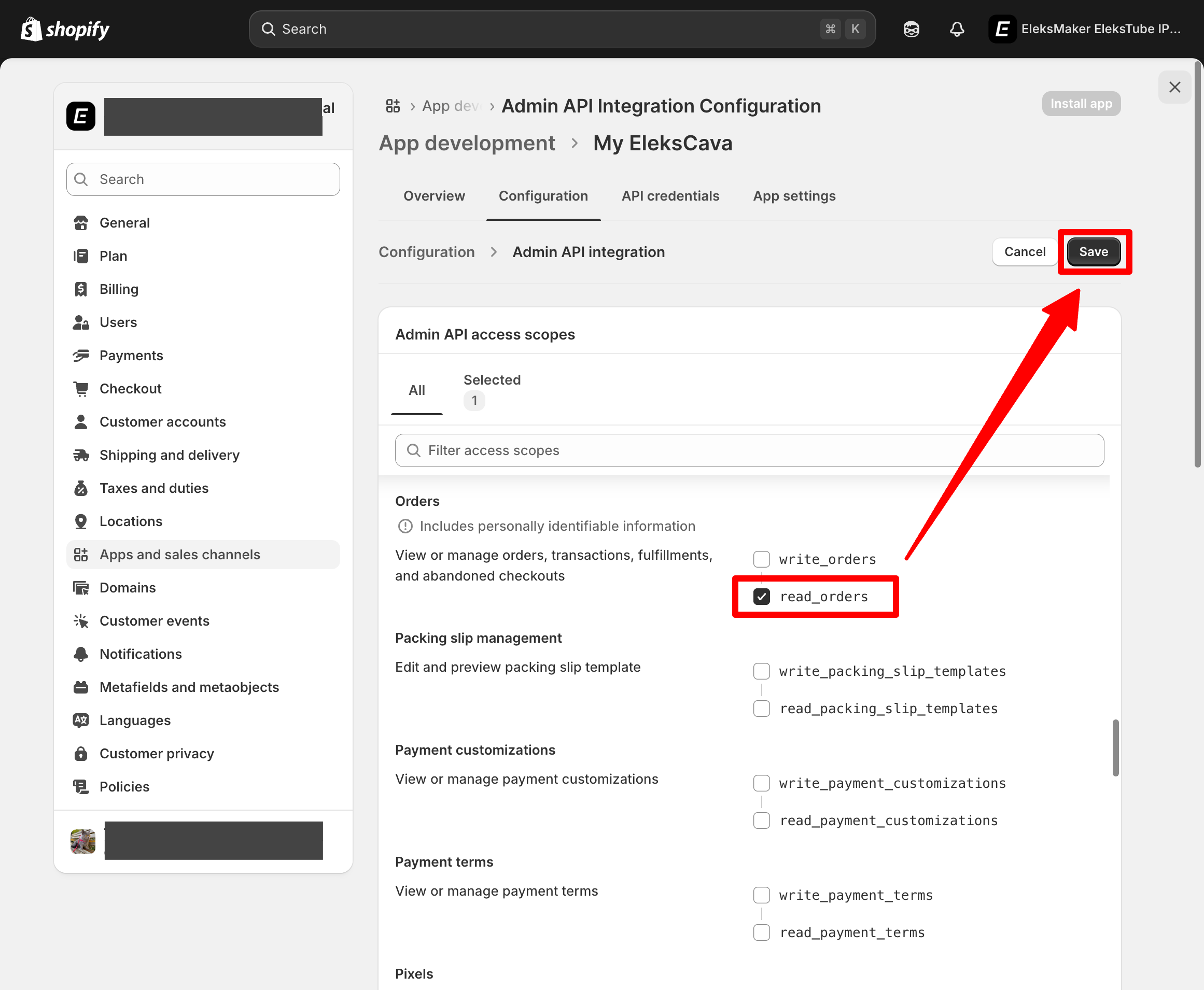
Dies ist die einzige Berechtigung, die EleksCava benötigt. Es kann Ihre Bestellungen nicht ändern oder auf andere sensible Daten zugreifen.
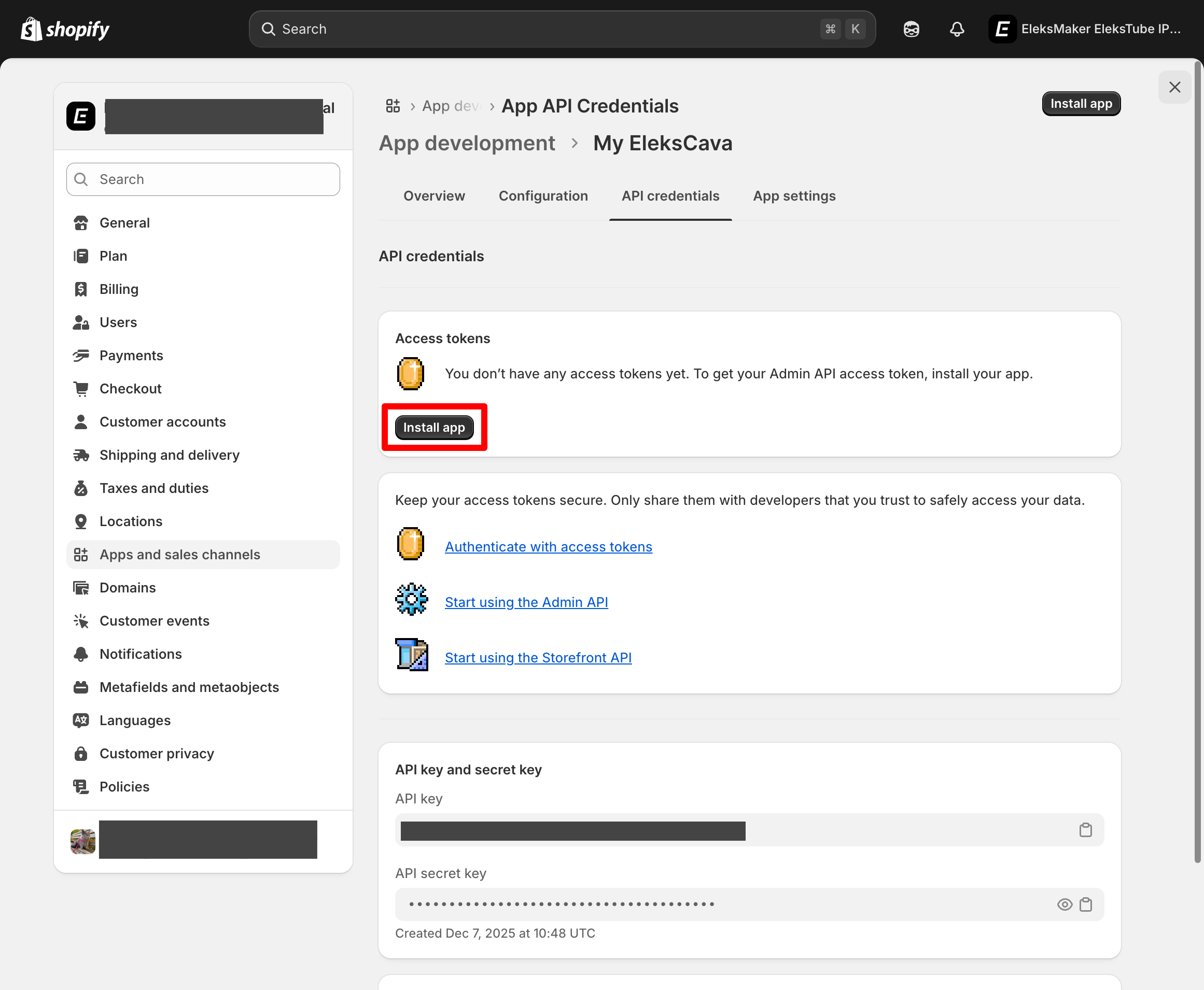
Schritt 5: Die App installieren
Bevor Shopify einen Zugriffstoken generiert, müssen Sie die App installieren:
- Gehen Sie zurück zur Registerkarte Übersicht
- Klicken Sie auf App installieren
- Bestätigen Sie die Installation im Popup-Dialog
Schritt 6: Zugriffstoken anzeigen und kopieren
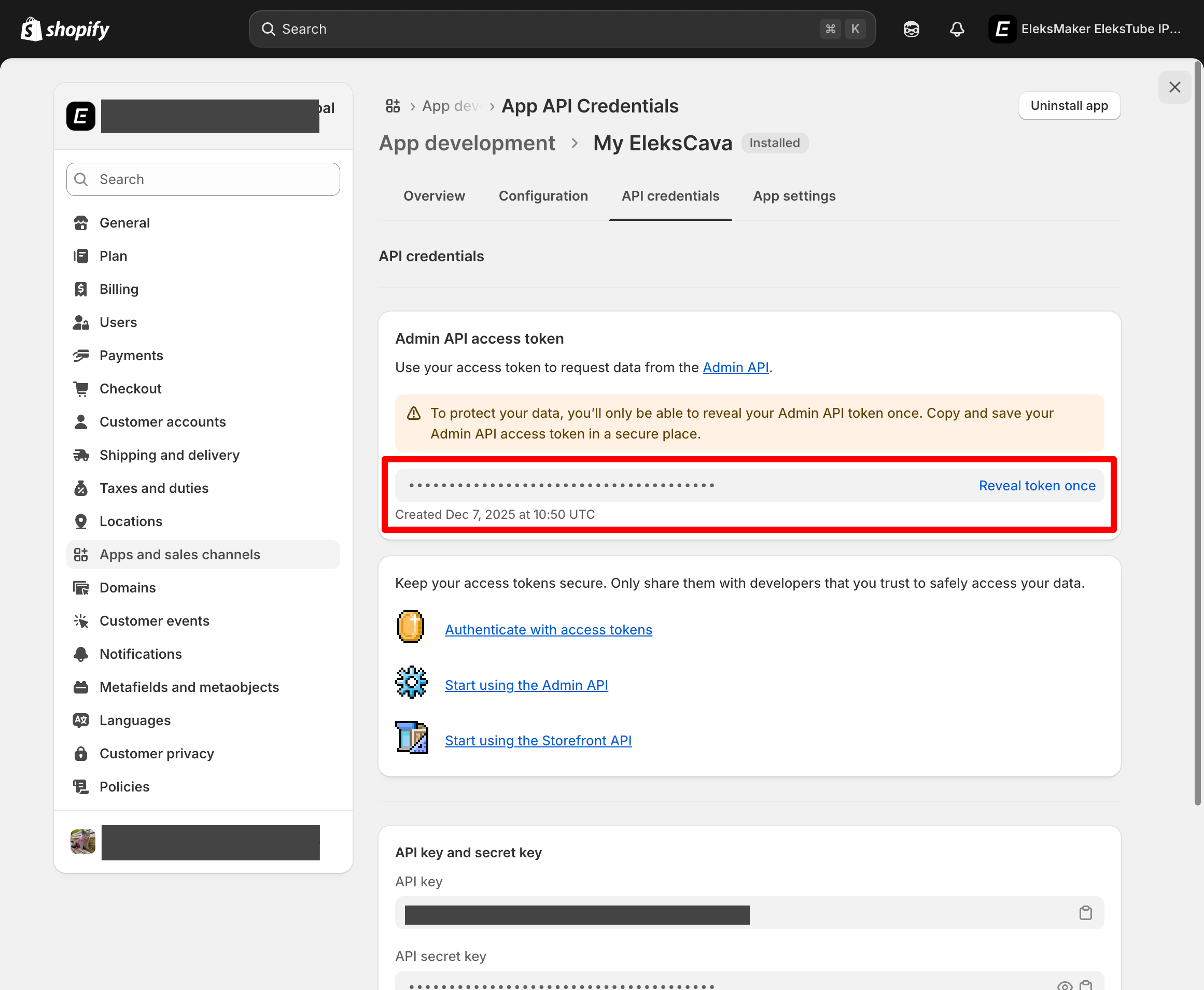
Rufen Sie nun Ihren Admin API-Zugriffstoken ab:
- Navigieren Sie zur Registerkarte API-Anmeldeinformationen
- Finden Sie Admin API-Zugriffstoken
- Klicken Sie auf Token einmal anzeigen
- Kopieren und speichern Sie diesen Token sofort — Shopify wird ihn nie wieder anzeigen!
Sicherheitstipp
Ihr Zugriffstoken beginnt mit shpat_ und sollte vertraulich behandelt werden. Teilen Sie ihn niemals öffentlich oder committen Sie ihn in die Versionskontrolle.
Schritt 7: Store-Domain notieren
Notieren Sie abschließend Ihre Store-Informationen:
- Shop-Domain:
your-store.myshopify.com(in der Adressleiste Ihres Browsers zu finden) - Zugriffstoken: Der
shpat_xxxxx...-Token, den Sie gerade kopiert haben
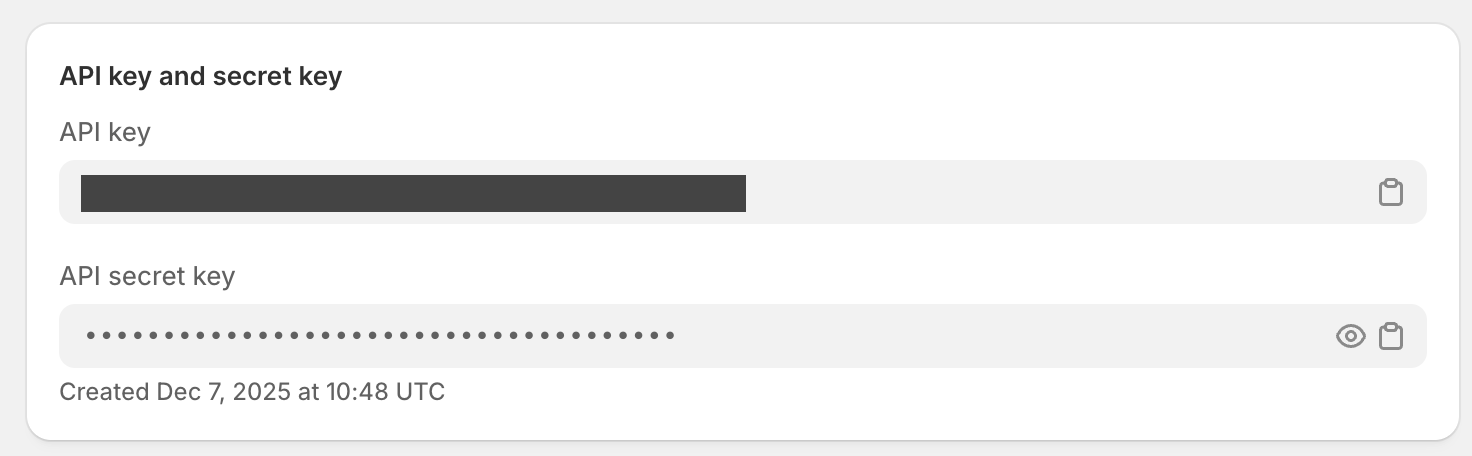
Shopify zeigt auch API-Schlüssel und API-Geheimschlüssel unterhalb des Zugriffstokens an. Diese sind für die Grundfunktionalität von EleksCava nicht erforderlich.
Erfolg!
Sie haben jetzt alles, was Sie brauchen, um EleksCava mit Ihrem Shopify-Store zu verbinden.
So konfigurieren Sie Wi-Fi auf Ihrem EleksCava-Gerät
Bevor Sie sich mit Shopify verbinden, muss Ihr EleksCava-Gerät Ihrem Wi-Fi-Netzwerk beitreten.
Konfigurationsmodus aufrufen
Ihr EleksCava wechselt automatisch in den AP-Modus (Access Point), wenn:
- Erstmaliges Einschalten — Es wurde noch kein Wi-Fi konfiguriert
- Manueller Reset — Halten Sie die A + C-Tasten 10 Sekunden lang gedrückt
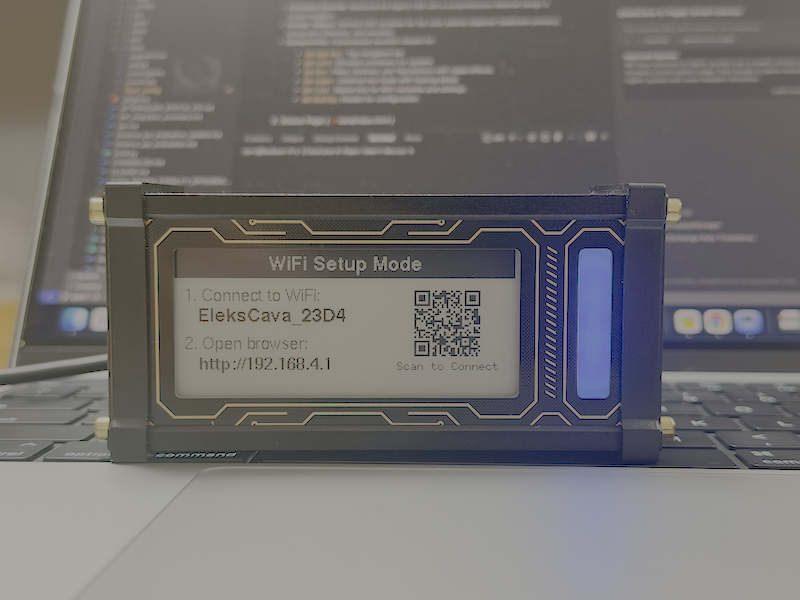
Im AP-Modus: Der E-Ink-Bildschirm zeigt einen QR-Code und Verbindungsanweisungen, und die RGB-LED blinkt blau.
Schritt 1: Mit dem EleksCava-Hotspot verbinden
- Öffnen Sie die Wi-Fi-Einstellungen auf Ihrem Telefon oder Computer
- Suchen Sie nach einem Netzwerk namens EleksCava-XXXX (XXXX ist die eindeutige ID Ihres Geräts)
- Verbinden Sie sich mit diesem Netzwerk (kein Passwort erforderlich)
Schritt 2: Konfigurationsseite öffnen
- Öffnen Sie einen beliebigen Webbrowser
- Gehen Sie zu `http://192.168.4.1`
- Alternativ scannen Sie den QR-Code auf dem Gerätebildschirm
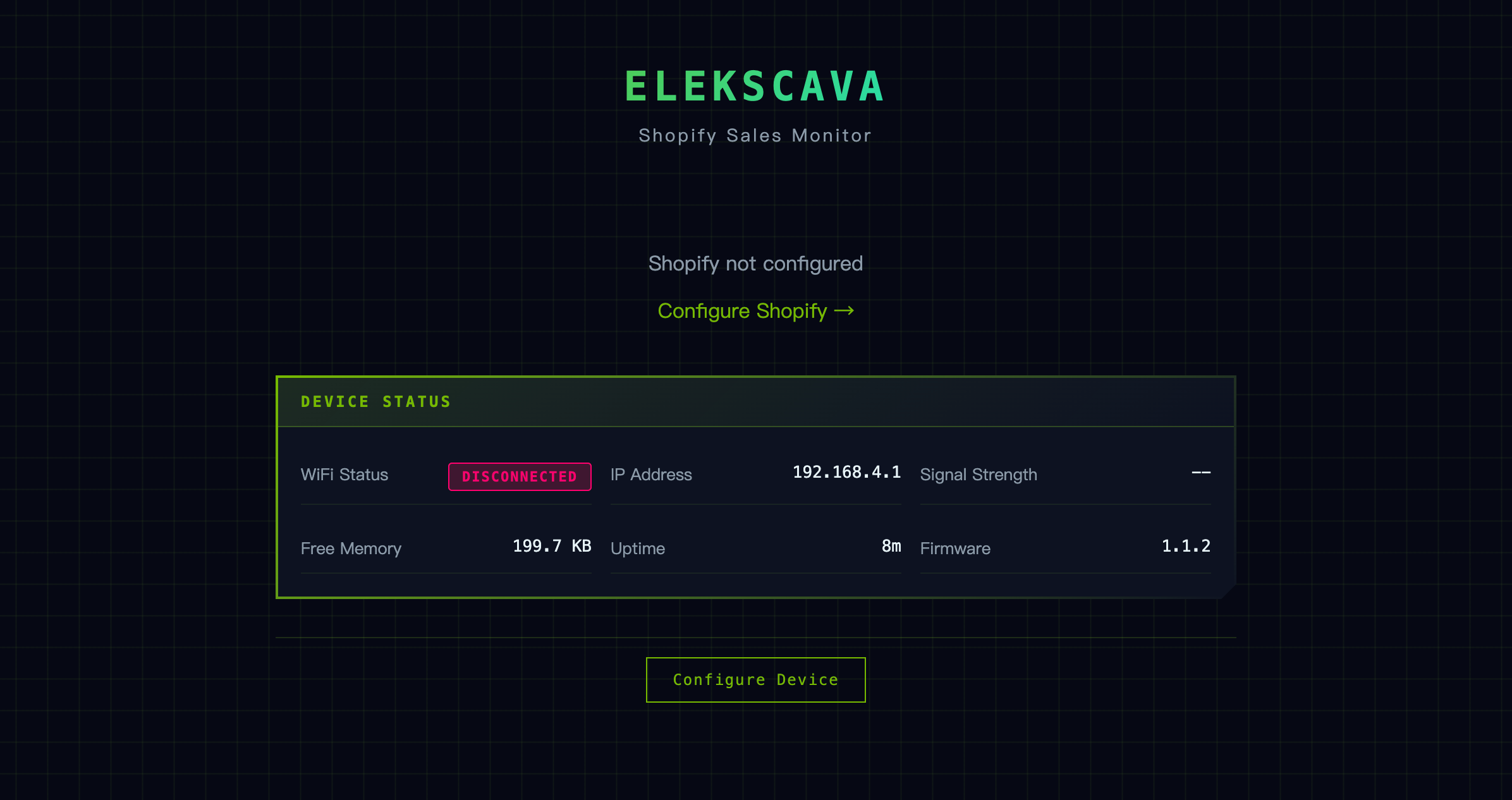
Schritt 3: Mit Ihrem Wi-Fi-Netzwerk verbinden
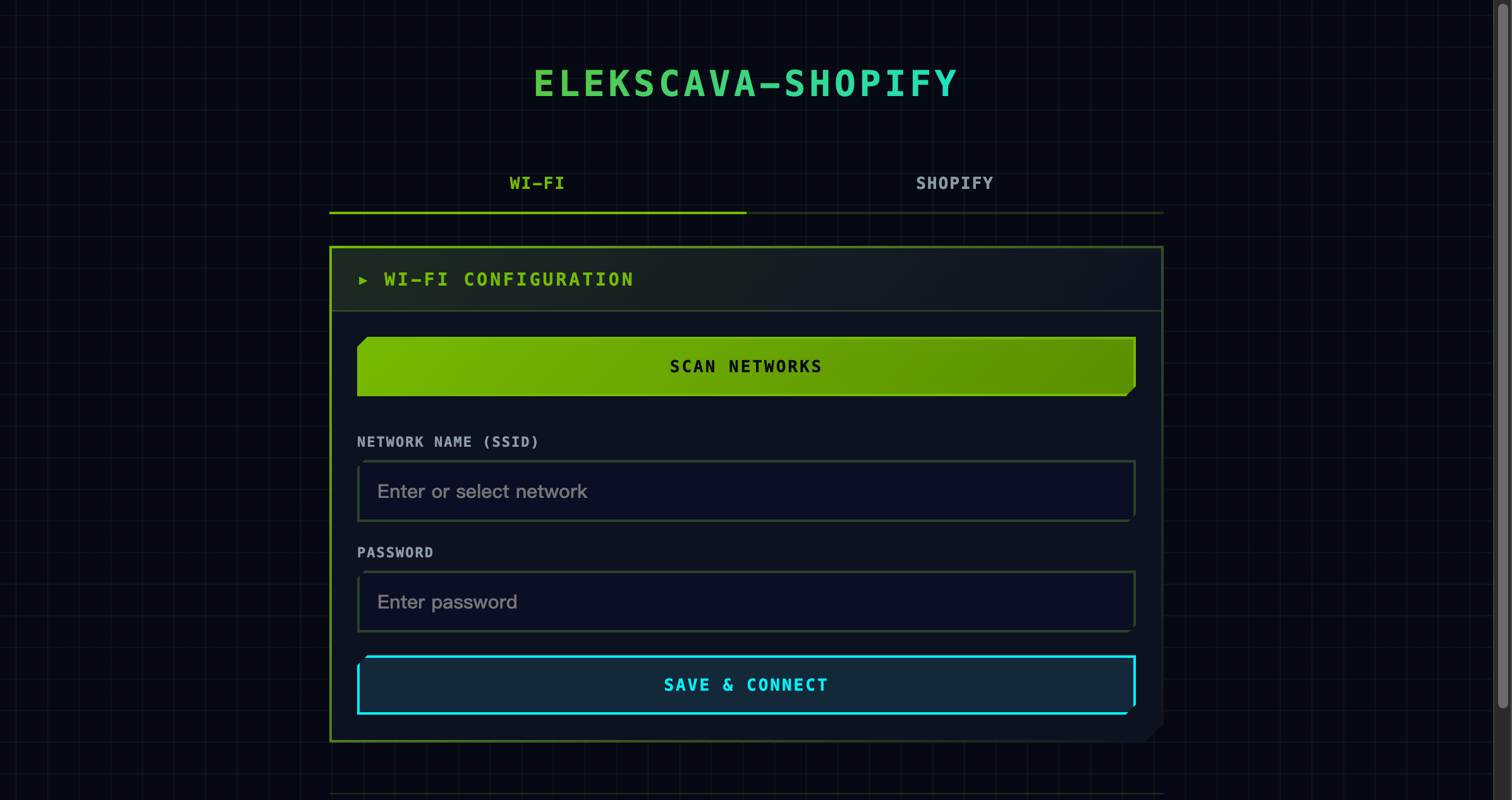
- Klicken Sie auf Scannen, um nach Netzwerken in der Nähe zu suchen
- Wählen Sie Ihr Wi-Fi-Netzwerk aus der Liste
- Geben Sie Ihr Wi-Fi-Passwort ein
- Klicken Sie auf Verbinden
Hinweis
EleksCava unterstützt nur 2,4-GHz-Wi-Fi-Netzwerke. Wenn Sie einen Dual-Band-Router haben, stellen Sie sicher, dass Sie das 2,4-GHz-Netzwerk auswählen.
Schritt 4: Verbindung überprüfen
Bei erfolgreicher Verbindung:
- Der Bildschirm zeigt "Verbunden" mit der neuen IP-Adresse Ihres Geräts
- Die RGB-LED leuchtet dauerhaft grün
- Das Gerät spielt einen Bestätigungston
Notieren Sie die IP-Adresse — Sie benötigen sie für den nächsten Abschnitt.
So verbinden Sie EleksCava mit Ihrem Shopify-Store
Nachdem Ihr Gerät mit Wi-Fi verbunden ist, ist es Zeit, Ihre Shopify-Anmeldedaten einzugeben.
Schritt 1: Auf die Gerätekonfigurationsseite zugreifen
- Stellen Sie sicher, dass Ihr Telefon/Computer sich im gleichen Wi-Fi-Netzwerk wie EleksCava befindet
- Öffnen Sie einen Browser und geben Sie die IP-Adresse des Geräts ein (z.B.
http://192.168.1.105) - Klicken Sie auf Konfigurieren oder navigieren Sie zum Shopify-Einstellungsbereich
Schritt 2: Shopify-Anmeldedaten eingeben
Füllen Sie die folgenden Felder aus:
| Feld | Eingabe | Beispiel |
|---|---|---|
| Shop-Domain | Die URL Ihres Shopify-Stores | my-store.myshopify.com |
| Zugriffstoken | Der Token aus Schritt 6 oben | shpat_xxx... |
| Abrufintervall | Wie oft Daten aktualisiert werden (Sekunden) | 60 (empfohlen: 60-300) |
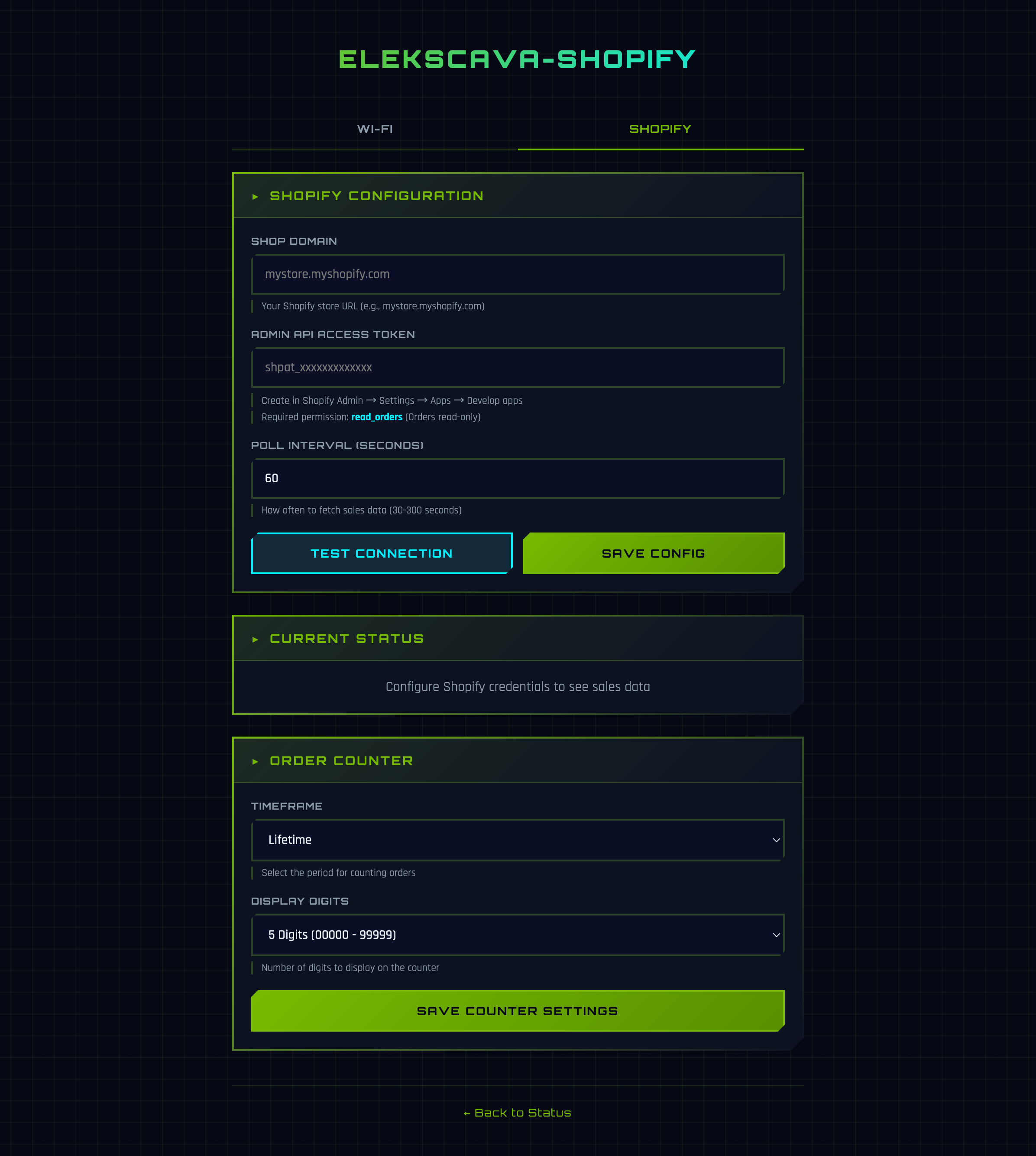
Schritt 3: Verbindung testen
- Klicken Sie auf Verbindung testen
- Warten Sie einige Sekunden auf das Ergebnis
- Sie sollten "Verbindung erfolgreich" sehen, wenn alles korrekt ist
Wenn Sie einen Fehler sehen, überprüfen Sie den FAQ-Bereich unten.
Schritt 4: Speichern und Verkaufsanzeige starten
- Klicken Sie auf Speichern, um Ihre Konfiguration zu speichern
- Das Gerät ruft automatisch Ihre Verkaufsdaten ab
- Ihr E-Ink-Display wird aktualisiert, um die heutigen Verkäufe und Bestellungen anzuzeigen
Herzlichen Glückwunsch!
Ihr EleksCava ist jetzt mit Ihrem Shopify-Store verbunden!
Häufig gestellte Fragen
Warum schlägt "Verbindung testen" mit HTTP 401-Fehler fehl?
Ursache: Der Zugriffstoken ist ungültig oder hat nicht die richtigen Berechtigungen.
Lösung:
- Überprüfen Sie, ob Sie den Admin API-Zugriffstoken kopiert haben (beginnt mit
shpat_) - Stellen Sie sicher, dass Sie nicht versehentlich den API-Schlüssel oder API-Geheimschlüssel kopiert haben
- Bestätigen Sie, dass die App die Berechtigung read_orders aktiviert hat
- Überprüfen Sie, ob die App ordnungsgemäß installiert ist (Schritt 5)
Warum verbindet sich mein Gerät nicht mit Wi-Fi?
Mögliche Ursachen und Lösungen:
| Problem | Lösung |
|---|---|
| 5-GHz-Netzwerk wird verwendet | Wechseln Sie zu 2,4-GHz-Wi-Fi |
| Falsches Passwort | Überprüfen Sie Ihr Wi-Fi-Passwort |
| Router blockiert neue Geräte | Überprüfen Sie die MAC-Filtereinstellungen des Routers |
| Zu weit vom Router entfernt | Bewegen Sie das Gerät während der Einrichtung näher |
Warum zeigt das Display 0 $ Verkäufe an, obwohl ich Bestellungen habe?
Dies kann mehrere Gründe haben:
- Zeitzonenabweichung — EleksCava verwendet die Zeitzone Ihres Shopify-Stores. Wenn Ihr Store auf eine andere Zeitzone eingestellt ist, entspricht "heute" möglicherweise nicht Ihrer Ortszeit.
- Bestellstatus-Filterung — Nur Bestellungen mit dem Finanzstatus "bezahlt" werden gezählt. Ausstehende oder erstattete Bestellungen sind ausgeschlossen.
- Synchronisierungsverzögerung — Warten Sie auf das nächste Abrufintervall (überprüfen Sie Ihre konfigurierte Aktualisierungsrate).
Wie setze ich mein EleksCava-Gerät zurück?
Halten Sie die A- und C-Tasten gleichzeitig 10 Sekunden lang gedrückt. Das Gerät wird:
- Alle gespeicherten Wi-Fi-Anmeldedaten löschen
- Shopify-Konfiguration löschen
- Im AP-Modus für eine neue Einrichtung neu starten
Was machen die Tasten?
| Taste | Aktion |
|---|---|
| A | Vorherige Ansicht (wechselt durch Unterbildschirme im Verkaufsmodus) |
| B | Modus wechseln (Verkäufe → Uhr → Geräteinformationen → Verkäufe) |
| C | Nächste Ansicht (wechselt durch Unterbildschirme im Verkaufsmodus) |
| A + C (10s halten) | Werksreset — wechselt in den AP-Konfigurationsmodus |
Wie oft wird das Display aktualisiert?
Das Display wird basierend auf Ihrem konfigurierten Abrufintervall aktualisiert (Standard: 60 Sekunden). Der E-Ink-Bildschirm wird nur neu gezeichnet, wenn neue Daten empfangen werden, was zur Energieeinsparung beiträgt.
Brauchen Sie weitere Hilfe?
Wenn Sie nach Befolgen dieser Anleitung immer noch Probleme haben, kontaktieren Sie uns bitte:
Email: [email protected]
Bitte geben Sie Ihre Firmware-Version (sichtbar auf dem Geräteinformationsbildschirm) und eine Beschreibung des Problems an.
Zuletzt aktualisiert: Dezember 2025