タスクの状態をひと目で
パソコン上で AI ツールが動作している間、対応するタスクの状態を E-Ink に表示します。
> ./connect-ai --display elekscava
AI の作業をデスクでひと目で
InksPet は EleksCava の E-Ink ディスプレイを、対応する AI ツール用のデスクコンパニオンにします。チャット画面を開いたままにしなくても、タスクの状態、ドット絵のカニ、RGB ライト、物理キーによる承認操作を確認できます。
EleksCava 本体 · $79 USD · 送料と税金は決済時に表示
Muse の記事を読む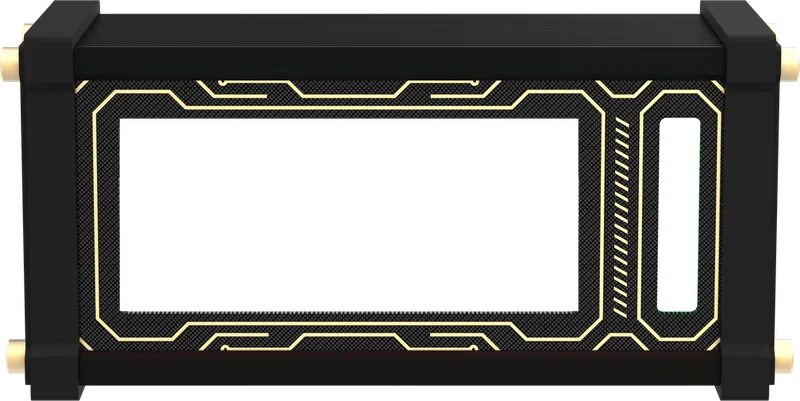
ひと目でわかる、デスクのための相棒
パソコン上で AI ツールが動作している間、対応するタスクの状態を E-Ink に表示します。
対応する連携の動きに合わせて、デスク上の小さなアニメーションコンパニオンが変化します。
別の画面を開かずに、色の変化で更新に気づけます。
連携先が対応している場合、デバイスのキーで承認などの操作ができます。
使い方
EleksCava に USB-C で給電し、2.4 GHz Wi-Fi に接続します。
EleksCava 本体の購入後、ブラウザーの書き込みツールで InksPet をインストールし、セットアップガイドに沿って設定します。
AI ツールとモデルはパソコン上で動作します。選んだ連携で提供される状態や操作をデバイスに表示します。
接続方法と機能はツールによって異なります
Claude Desktop は Bluetooth Low Energy(BLE)、Codex はローカルブリッジと hooks を利用します。ほかのツールでは設定方法や利用できる機能が異なる場合があります。
Muse との互換性は未検証です。販売するのは InksPet ファームウェアを使用する EleksCava 本体であり、Muse のハードウェア、アカウント、公式対応製品ではありません。
すでに EleksCava をお持ちですか?
ブラウザーの書き込みツールで InksPet をインストールしてから、セットアップガイドをご覧ください。ガイドは現在英語です。
FAQ
いいえ。販売するのは EleksCava 本体です。届いた後、ブラウザーの書き込みツールとセットアップガイドを使って InksPet をご自身でインストールします。
いいえ。AI ツールはパソコン上で動作します。EleksCava は選択した連携が対応する状態情報を表示し、操作を提供します。
InksPet ファームウェアに別途サブスクリプションはありません。AI サービスやツールには独自の利用料金がかかる場合があります。
いいえ。接続方法や利用できる操作はツールと連携によって異なります。現在の対応状況は InksPet のセットアップガイドをご確認ください。
> checkout --elekscava
EleksCava 本体を購入後、ブラウザーから InksPet をご自身でインストールしてください。InksPet ファームウェアに別途サブスクリプションはありません。AI ツール側で料金がかかる場合があります。
EleksCava 本体を購入 — $79送料と適用される税金は決済時に計算されます。
Muse の記事を読む