Shopifyストアのリアルタイム売上データを表示する方法をお探しですか?EleksCava-Shopifyは、ESP32搭載のE-Inkディスプレイで、日次売上、注文数などをデスク上で確認できます。
EleksCava-Shopifyとは?
EleksCava-Shopifyは、Shopifyストアオーナー向けに設計されたコンパクトなE-Ink売上ディスプレイです。Shopify Admin APIを通じてストアに接続し、省電力の2.9インチE-Inkスクリーンにリアルタイムの売上指標を表示します。
主な機能
| 機能 | 説明 |
|---|---|
| リアルタイム売上表示 | 本日の売上と注文数を表示 |
| 注文カウンター | 期間設定可能(今日、週間、月間、年間、全期間) |
| 新規注文アラート | 新規注文時に通知音を再生 |
| タイムゾーン自動同期 | Shopifyストアのタイムゾーンに自動同期 |
| 多通貨対応 | ストアの通貨で売上を表示 |
| 低消費電力 | E-Inkディスプレイは更新時のみ電力を使用 |
必要なもの
- ✓ EleksCavaデバイス
- ✓ Shopifyストアへの管理者アクセス
- ✓ 2.4GHz Wi-Fiネットワーク(5GHzは非対応)
- ✓ 設定用のスマートフォンまたはパソコン
Shopify Admin APIアクセストークンの取得方法
Shopifyの売上データを表示するには、EleksCavaにAdmin APIアクセストークンが必要です。以下の7つのステップでカスタムアプリを作成し、トークンを生成してください。
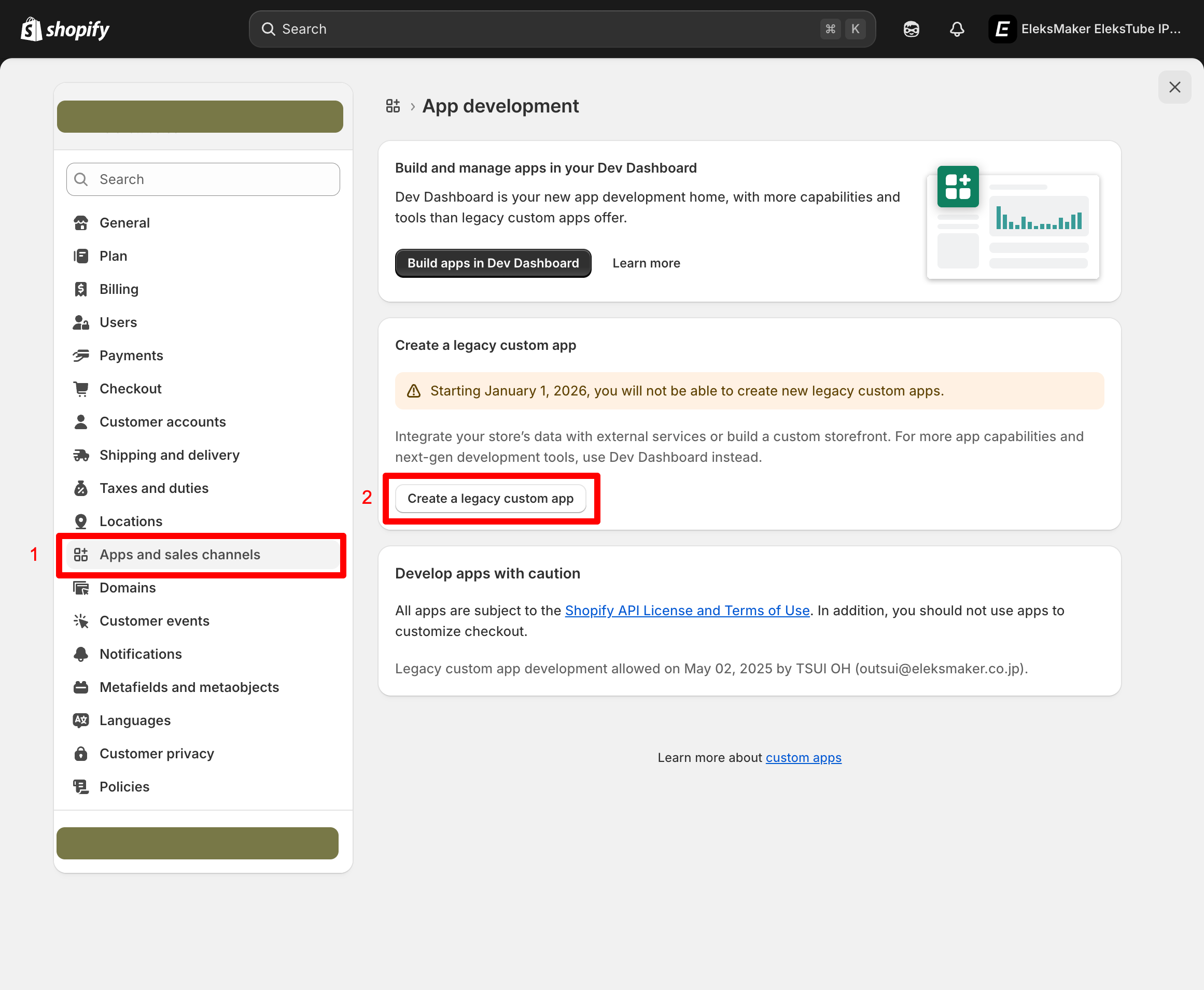
ステップ1:アプリと販売チャネルを開く
まず、Shopifyのアプリ設定に移動します:
- Shopify管理画面にログイン
- 左下の設定をクリック
- アプリと販売チャネルを選択
- アプリを開発をクリック(開発者プレビューを有効にする必要がある場合があります)
ステップ2:レガシーカスタムアプリを作成
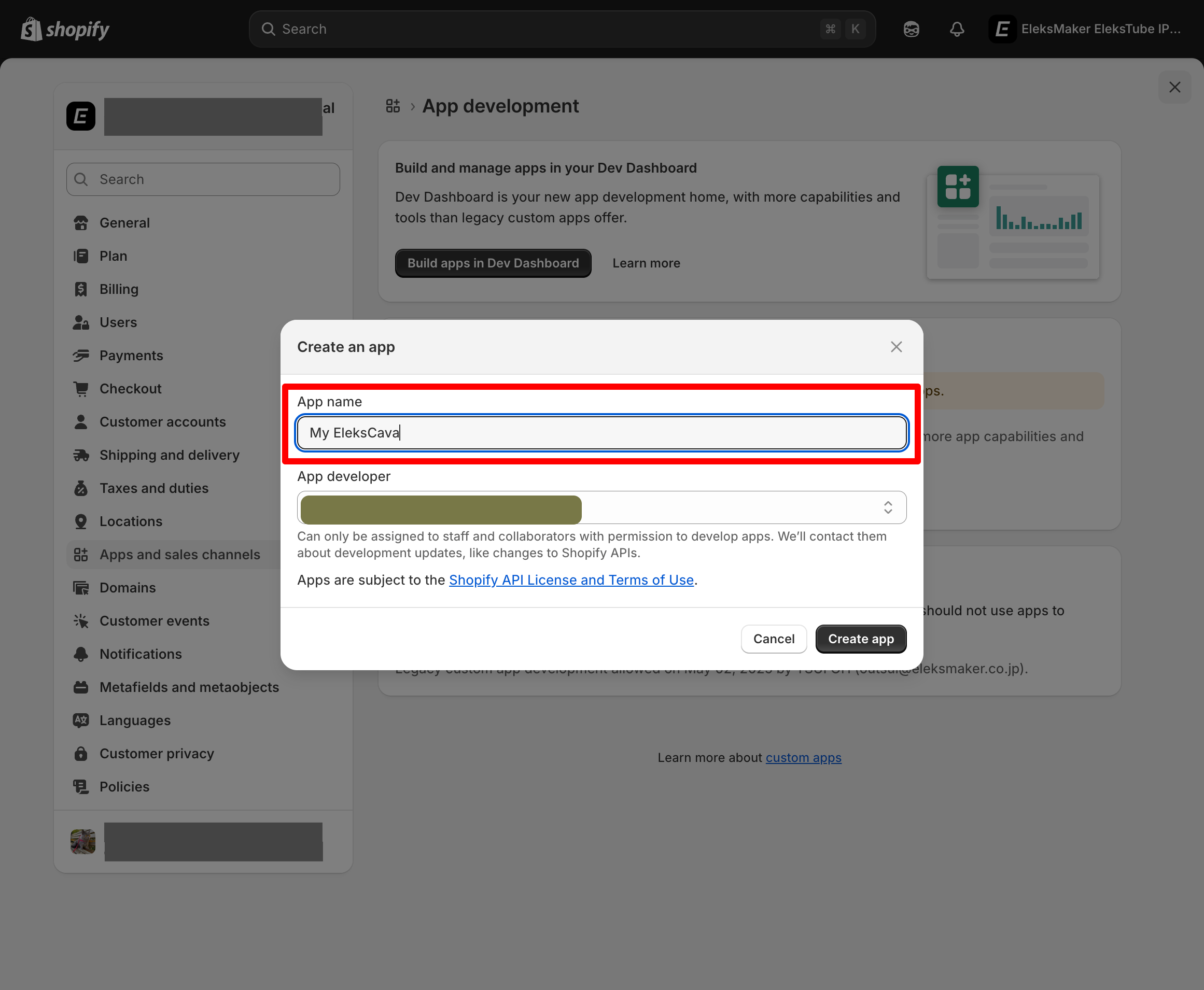
EleksCava用の新しいアプリを作成します:
- レガシーカスタムアプリを作成をクリック
- アプリ名を入力(例:
EleksCava売上ディスプレイ) - アプリを作成をクリック
重要なお知らせ
Shopifyは2026年1月1日以降、レガシーカスタムアプリを廃止します。この日付までにデバイスをセットアップすることをお勧めします。
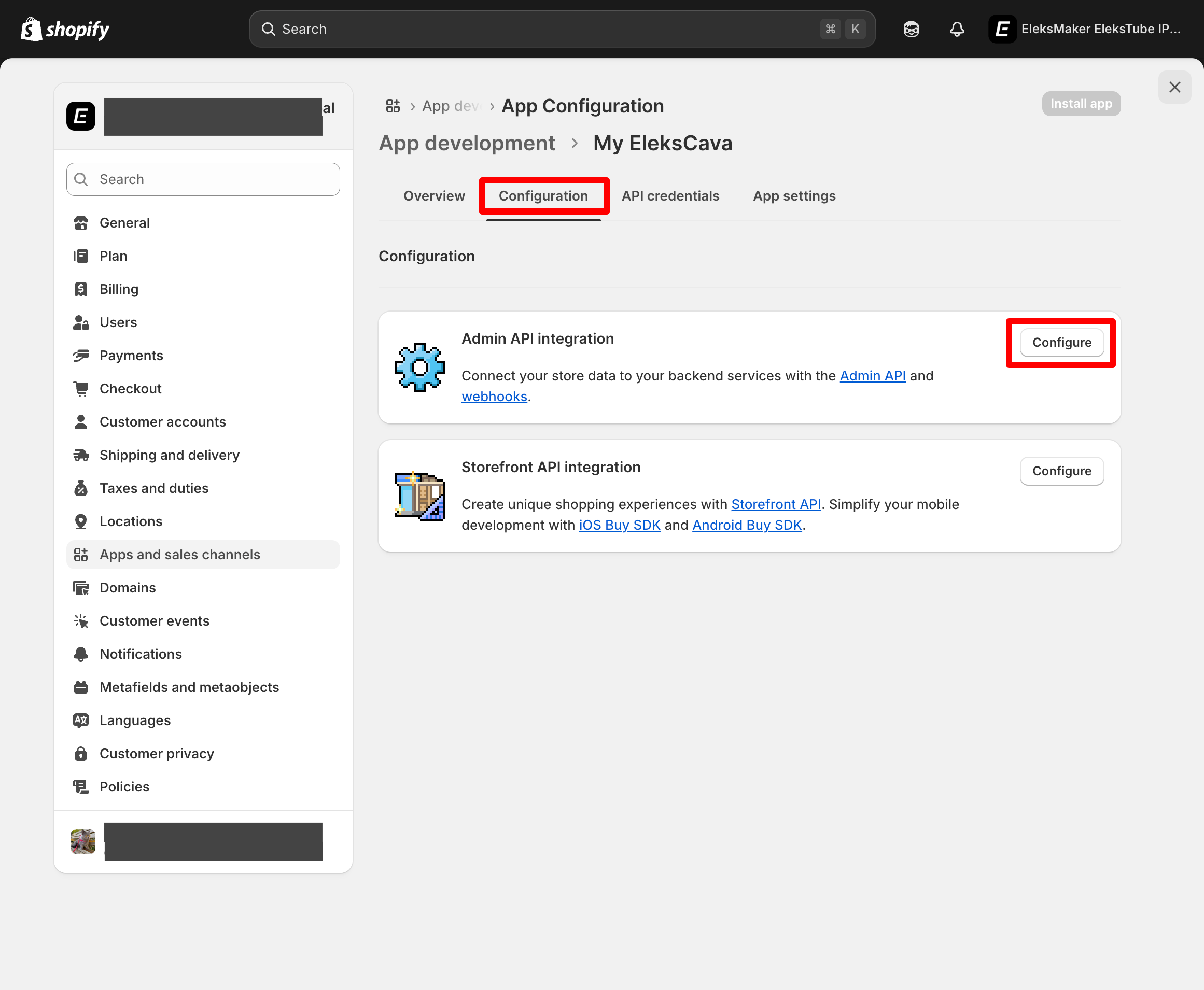
ステップ3:Admin API連携を設定
次に、アプリのAdmin APIを有効にします:
- 設定タブを開く
- Admin API連携を見つける
- 設定をクリック
ステップ4:注文読み取り権限を有効化
EleksCavaには注文データの読み取り権限が必要です:
- Ordersセクションまでスクロール
- read_ordersのチェックボックスをオン
- 右上の保存をクリック
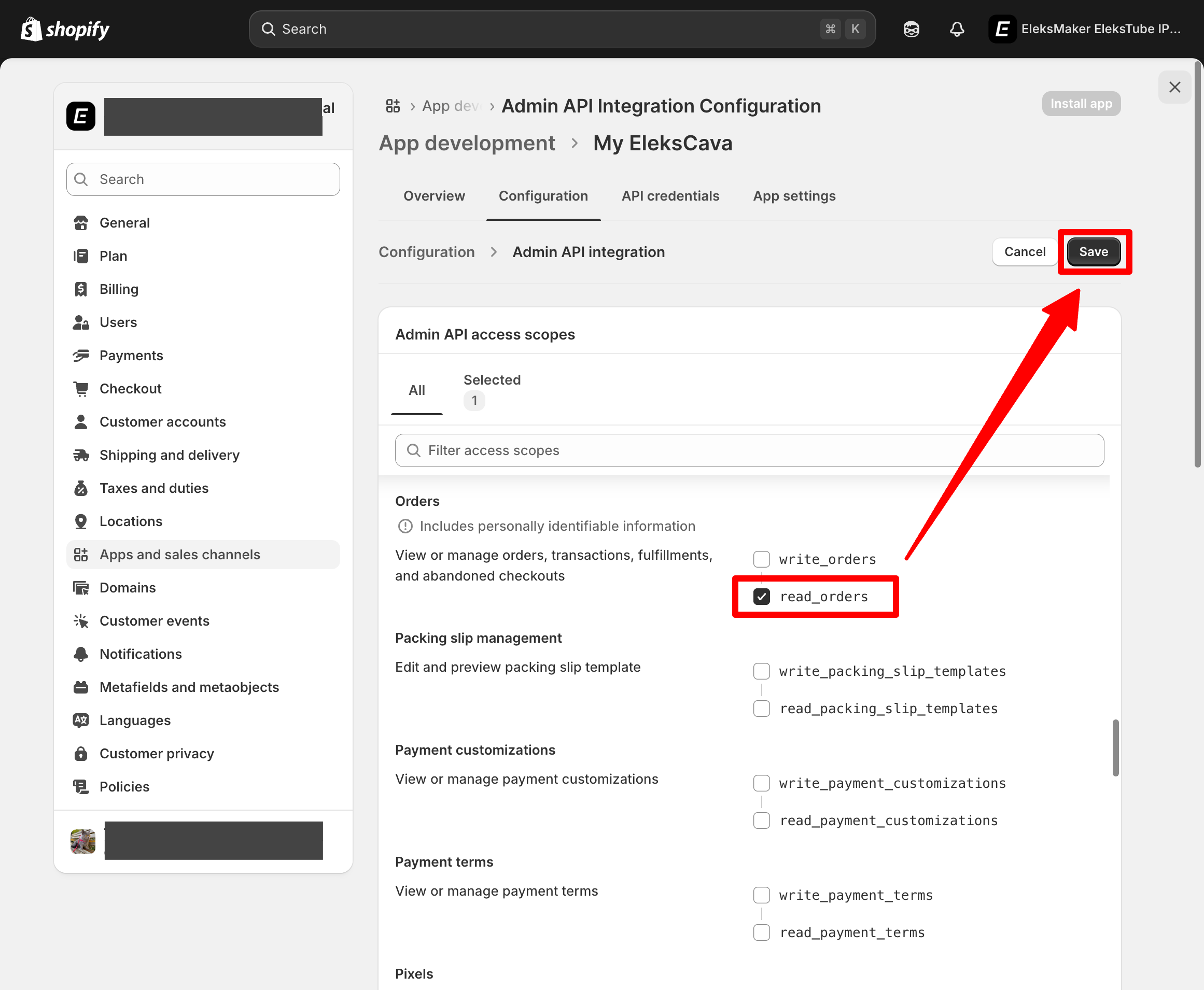
これはEleksCavaに必要な唯一の権限です。注文の変更や他の機密データへのアクセスはできません。
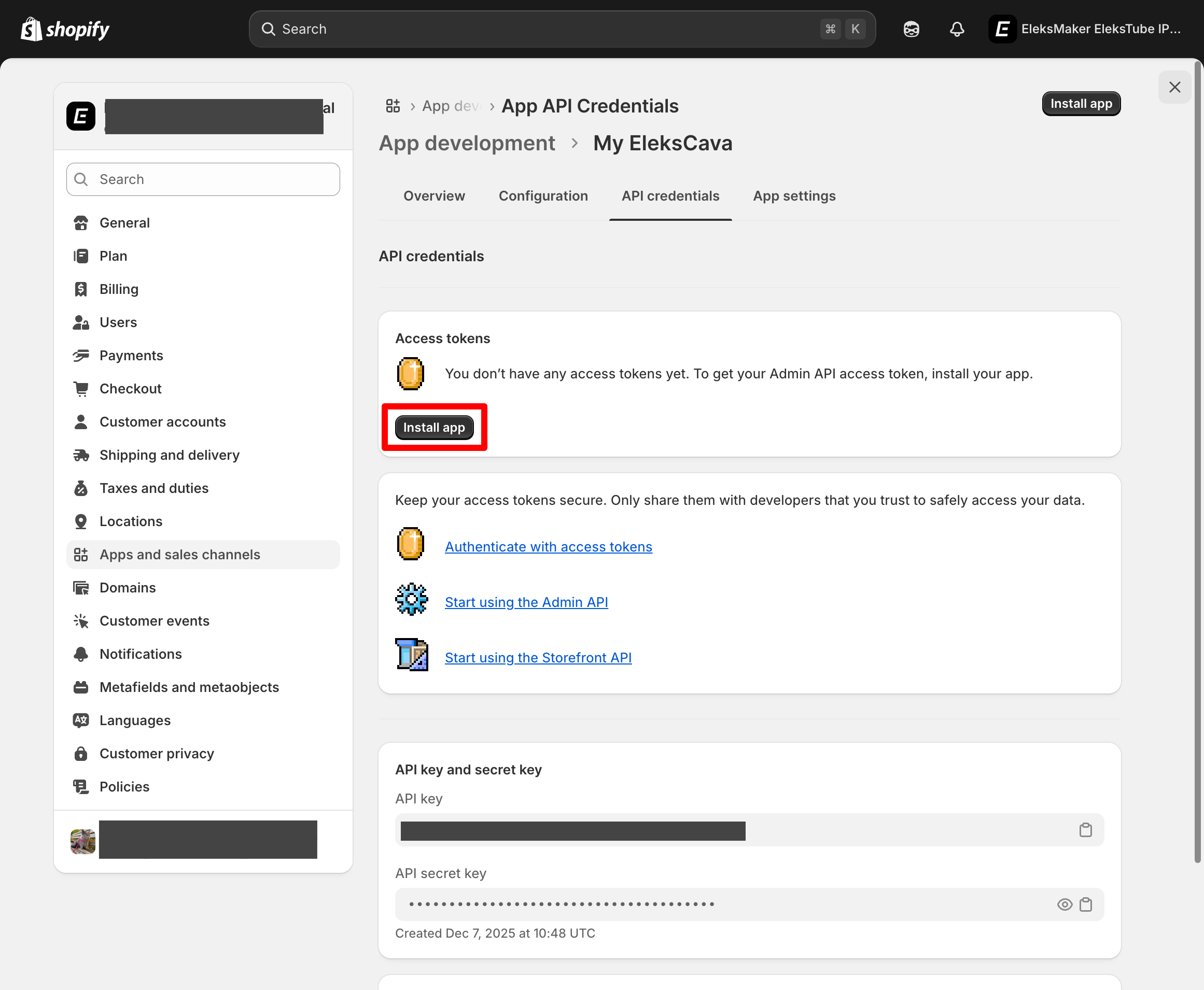
ステップ5:アプリをインストール
Shopifyがアクセストークンを生成する前に、アプリをインストールする必要があります:
- 概要タブに戻る
- アプリをインストールをクリック
- ポップアップダイアログでインストールを確認
ステップ6:アクセストークンを表示してコピー
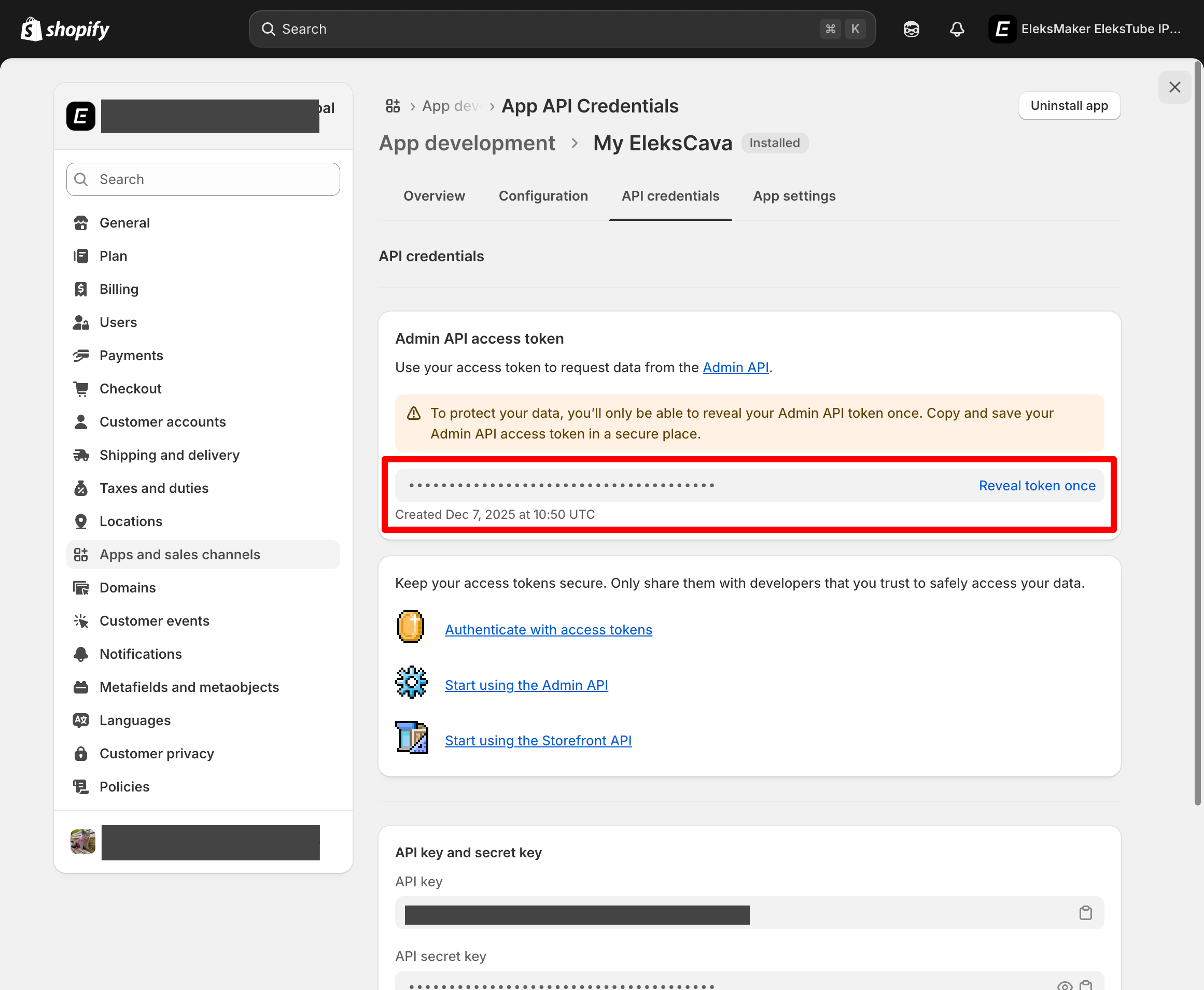
Admin APIアクセストークンを取得します:
- API認証情報タブに移動
- Admin APIアクセストークンを見つける
- トークンを一度だけ表示をクリック
- すぐにこのトークンをコピーして保存 — Shopifyは二度と表示しません!
セキュリティのヒント
アクセストークンはshpat_で始まり、機密として保管してください。公開したり、バージョン管理にコミットしないでください。
ステップ7:ストアドメインをメモ
最後に、ストア情報を記録します:
- ショップドメイン:
your-store.myshopify.com(ブラウザのアドレスバーで確認) - アクセストークン: コピーした
shpat_xxxxx...トークン
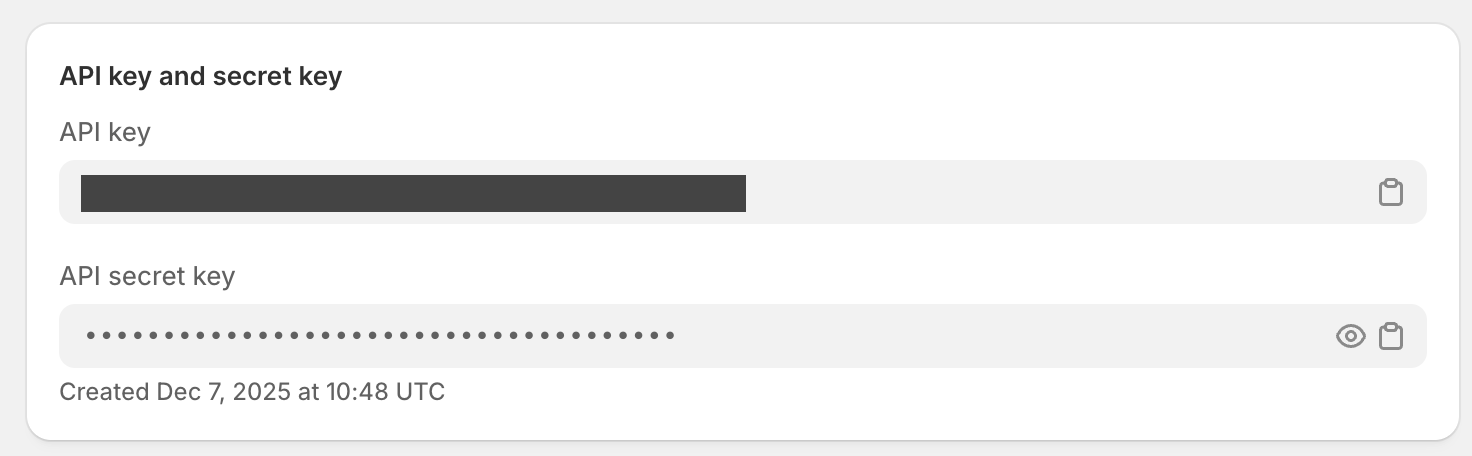
Shopifyはアクセストークンの下にAPIキーとAPIシークレットキーも表示します。これらはEleksCavaの基本機能には必要ありません。
成功!
EleksCavaをShopifyストアに接続するために必要なものがすべて揃いました。
EleksCavaデバイスのWi-Fi設定方法
Shopifyに接続する前に、EleksCavaデバイスをWi-Fiネットワークに接続する必要があります。
設定モードへの入り方
EleksCavaは以下の場合に自動的にAP(アクセスポイント)モードに入ります:
- 初回電源投入時 — Wi-Fiがまだ設定されていない
- 手動リセット — A + Cボタンを10秒間長押し
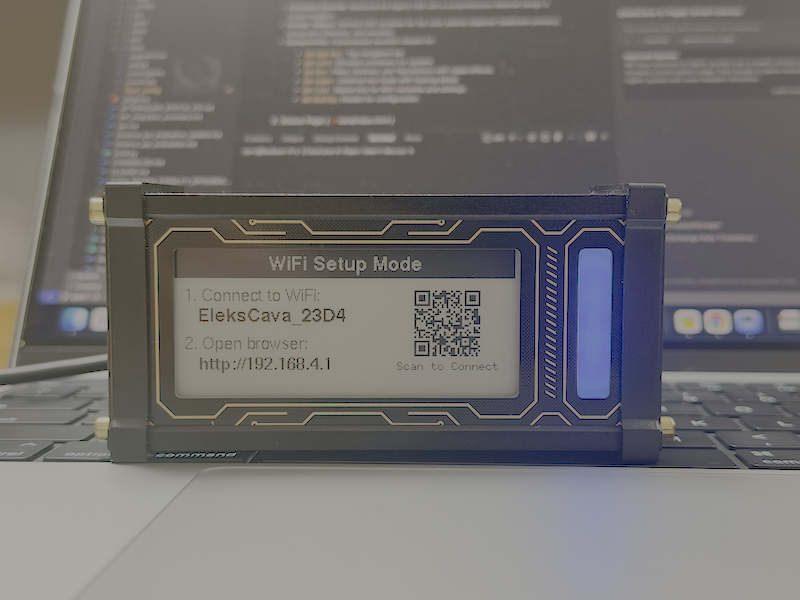
APモード時:E-InkスクリーンにQRコードと接続手順が表示され、RGB LEDが青く点滅します。
ステップ1:EleksCavaホットスポットに接続
- スマートフォンまたはパソコンでWi-Fi設定を開く
- EleksCava-XXXXという名前のネットワークを探す(XXXXはデバイス固有のID)
- このネットワークに接続(パスワード不要)
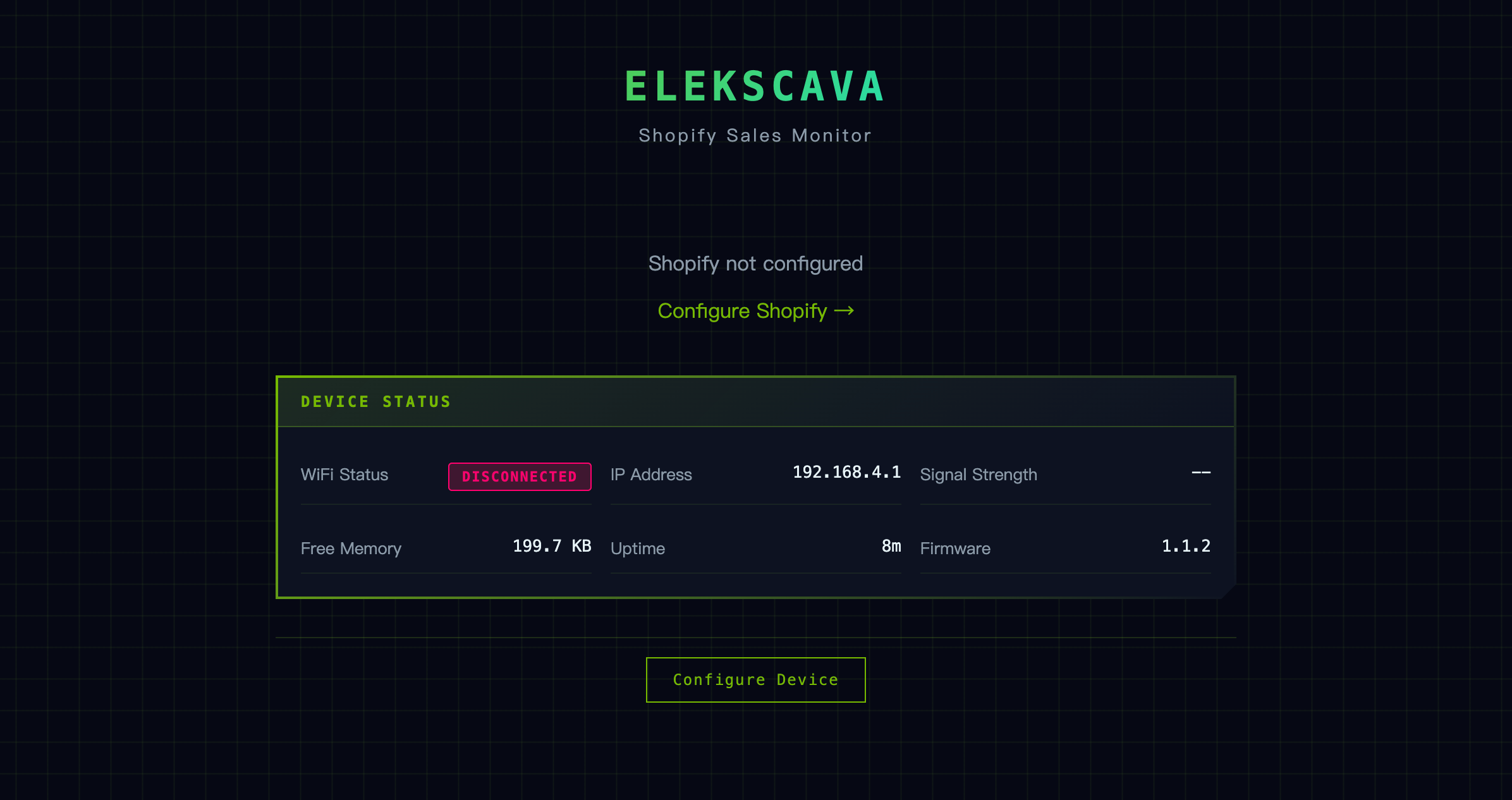
ステップ2:設定ページを開く
- 任意のウェブブラウザを開く
- `http://192.168.4.1`にアクセス
- または、デバイス画面に表示されているQRコードをスキャン
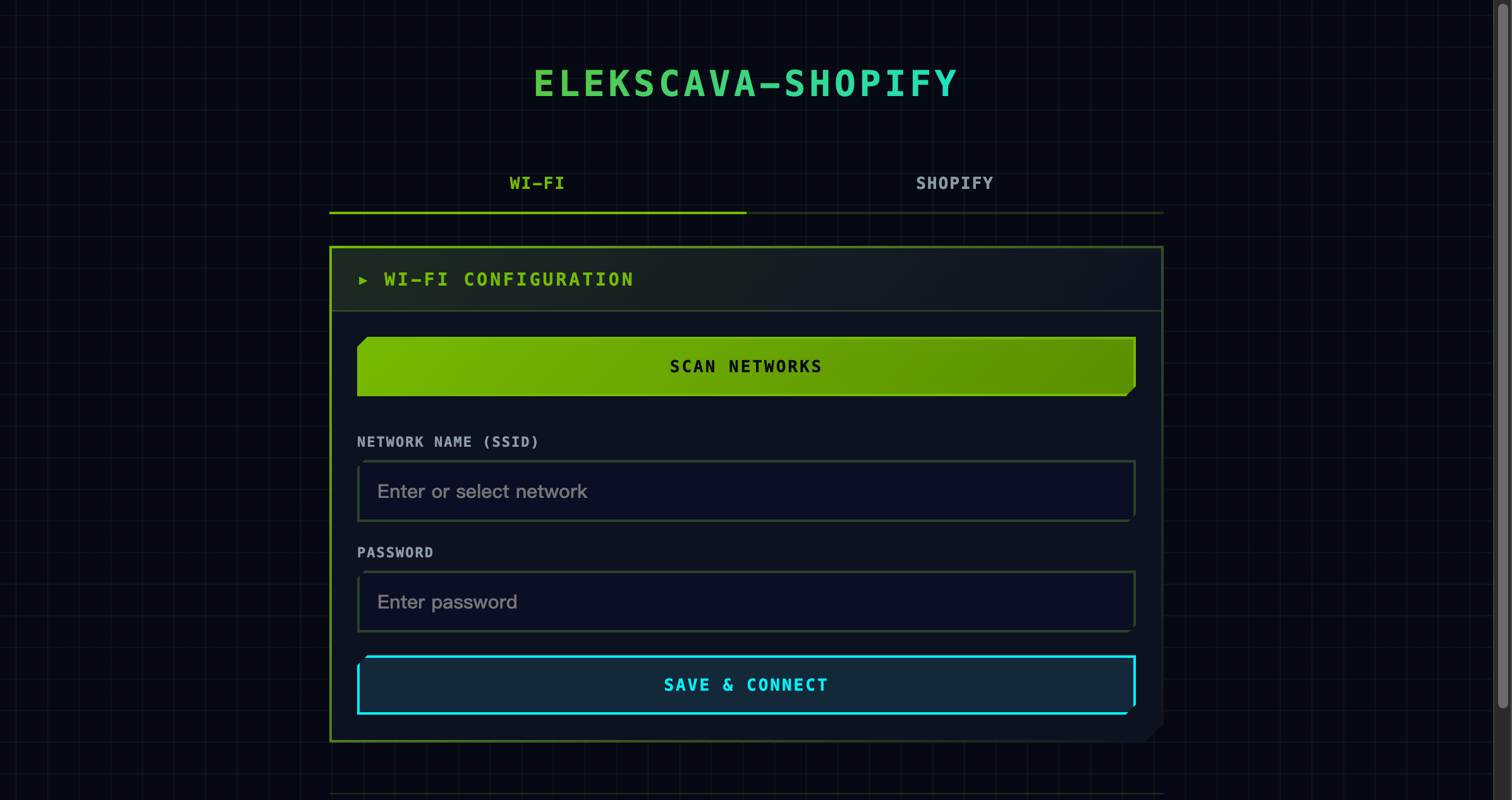
ステップ3:Wi-Fiネットワークに接続
- スキャンをクリックして近くのネットワークを検索
- リストからWi-Fiネットワークを選択
- Wi-Fiパスワードを入力
- 接続をクリック
注意
EleksCavaは2.4GHz Wi-Fiネットワークのみサポートしています。デュアルバンドルーターをお使いの場合は、2.4GHzネットワークを選択してください。
ステップ4:接続を確認
正常に接続されると:
- 画面に「接続済み」とデバイスの新しいIPアドレスが表示
- RGB LEDが緑色に点灯
- デバイスが確認音を再生
IPアドレスをメモしてください — 次のセクションで必要になります。
EleksCavaをShopifyストアに接続する方法
デバイスがWi-Fiに接続されたら、Shopifyの認証情報を入力します。
ステップ1:デバイス設定ページにアクセス
- スマートフォン/パソコンがEleksCavaと同じWi-Fiネットワークにあることを確認
- ブラウザを開き、デバイスのIPアドレスを入力(例:
http://192.168.1.105) - 設定をクリックするか、Shopify設定セクションに移動
ステップ2:Shopify認証情報を入力
以下のフィールドに入力します:
| フィールド | 入力内容 | 例 |
|---|---|---|
| ショップドメイン | ShopifyストアのURL | my-store.myshopify.com |
| アクセストークン | ステップ6で取得したトークン | shpat_xxx... |
| ポーリング間隔 | データ更新頻度(秒) | 60(推奨:60-300) |
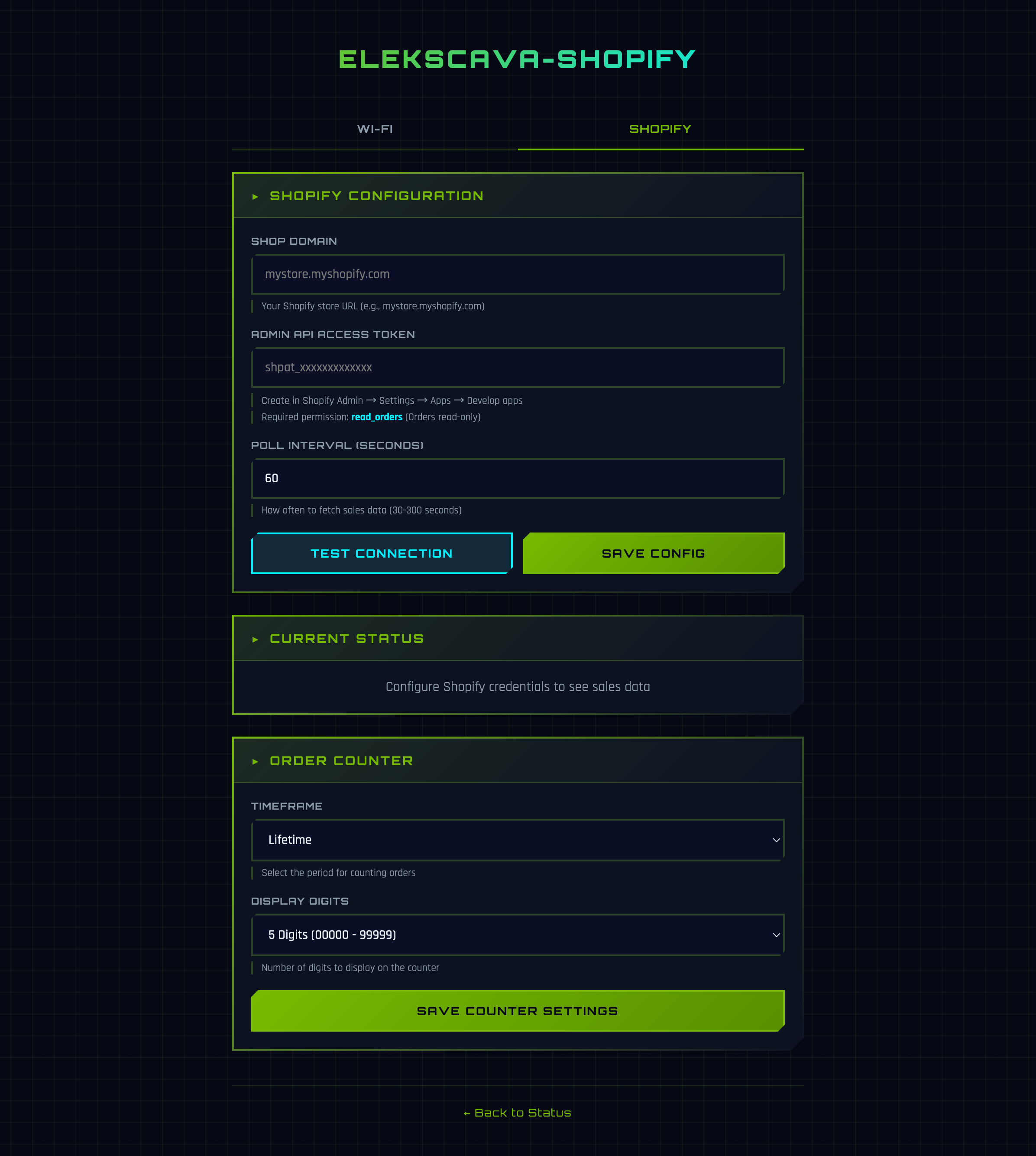
ステップ3:接続をテスト
- 接続テストをクリック
- 数秒待って結果を確認
- 正しく設定されていれば「接続成功」と表示
エラーが表示された場合は、下記のFAQセクションを確認してください。
ステップ4:保存して売上表示を開始
- 保存をクリックして設定を保存
- デバイスが自動的に売上データを取得
- E-Inkディスプレイに本日の売上と注文が表示
おめでとうございます!
EleksCavaがShopifyストアに接続されました!
よくある質問
「接続テスト」がHTTP 401エラーで失敗するのはなぜ?
原因: アクセストークンが無効か、正しい権限がありません。
解決策:
- Admin APIアクセストークン(
shpat_で始まる)をコピーしたか確認 - APIキーやAPIシークレットを間違えてコピーしていないか確認
- アプリにread_orders権限が有効になっているか確認
- アプリが正しくインストールされているか確認(ステップ5)
デバイスがWi-Fiに接続できないのはなぜ?
考えられる原因と解決策:
| 問題 | 解決策 |
|---|---|
| 5GHzネットワークを使用 | 2.4GHz Wi-Fiに切り替える |
| パスワードが間違っている | Wi-Fiパスワードを再確認 |
| ルーターが新しいデバイスをブロック | ルーターのMACフィルタリング設定を確認 |
| ルーターから離れすぎ | セットアップ中はデバイスを近づける |
注文があるのに売上が$0と表示されるのはなぜ?
いくつかの理由が考えられます:
- タイムゾーンの不一致 — EleksCavaはShopifyストアのタイムゾーンを使用します。ストアが異なるタイムゾーンに設定されている場合、「今日」がローカル時間と一致しない可能性があります。
- 注文ステータスフィルタリング — 「支払い済み」の財務ステータスの注文のみがカウントされます。保留中や返金済みの注文は除外されます。
- 同期遅延 — 次のポーリング間隔を待ってください(設定した更新レートを確認)。
EleksCavaデバイスをリセットするには?
AとCボタンを同時に10秒間長押しします。デバイスは:
- 保存されたすべてのWi-Fi認証情報を消去
- Shopify設定を消去
- 新規セットアップ用のAPモードで再起動
ボタンの機能は?
| ボタン | 動作 |
|---|---|
| A | 前の画面(売上モードでサブ画面を順に切り替え) |
| B | モード切替(売上 → 時計 → デバイス情報 → 売上) |
| C | 次の画面(売上モードでサブ画面を順に切り替え) |
| A + C(10秒長押し) | 工場出荷時リセット — AP設定モードに入る |
ディスプレイはどのくらいの頻度で更新される?
ディスプレイは設定したポーリング間隔(デフォルト:60秒)に基づいて更新されます。E-Inkスクリーンは新しいデータを受信したときのみ再描画され、省電力に役立ちます。
さらにヘルプが必要ですか?
このガイドに従っても問題が解決しない場合は、お問い合わせください:
Email: [email protected]
ファームウェアバージョン(デバイス情報画面で確認可能)と問題の説明を含めてください。
最終更新: 2025年12月