EleksCava ユーザーガイド
EleksCava 暗号通貨・株式市場表示デバイスの完全なセットアップと使用ガイド。
製品概要
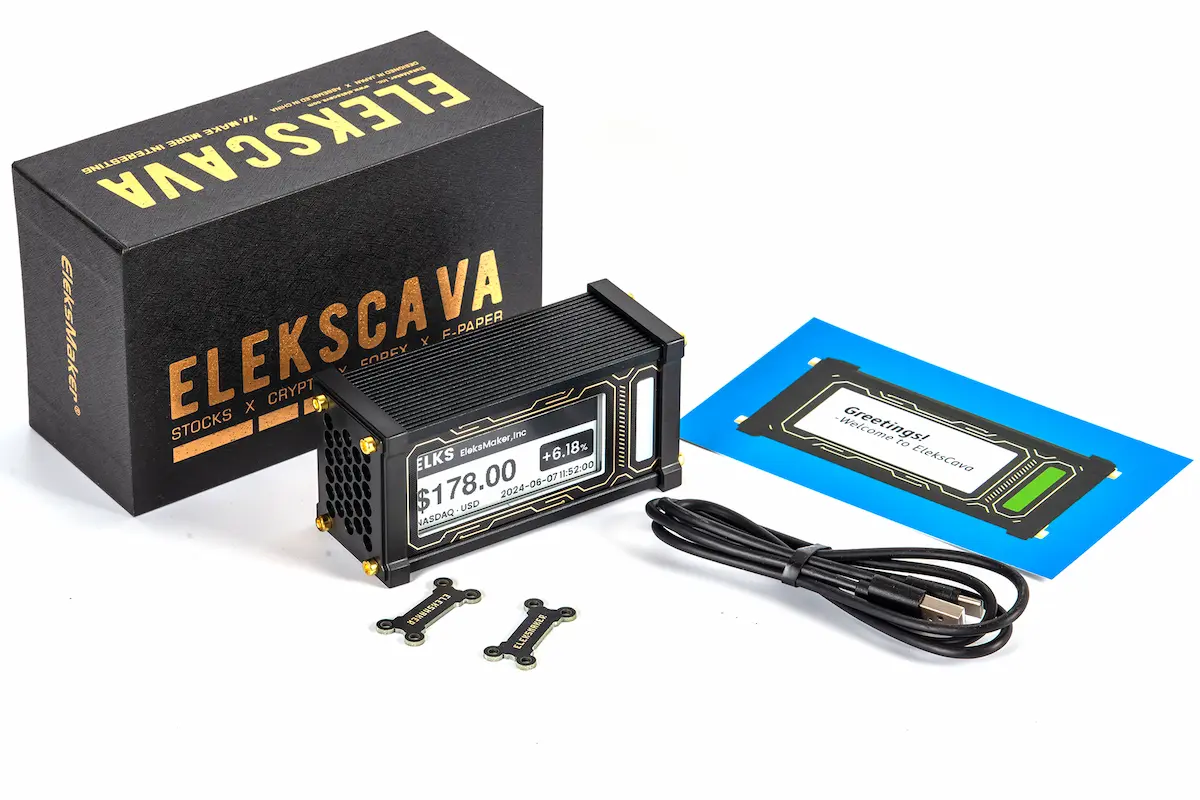
EleksCavaは、ESP32ベースのスマート金融市場ディスプレイです。2.9インチE-Inkスクリーンを採用し、暗号通貨と株式の価格情報をリアルタイムで表示します。
初回使用ネットワーク設定手順
1. 電源投入
USB-Cデータケーブルを使用してデバイスを電源に接続します。デバイス起動後、画面にスタートアップ画面が表示されます。Wi-Fiが設定されていない場合、自動的に設定モードに入ります。
2. Wi-Fi 設定
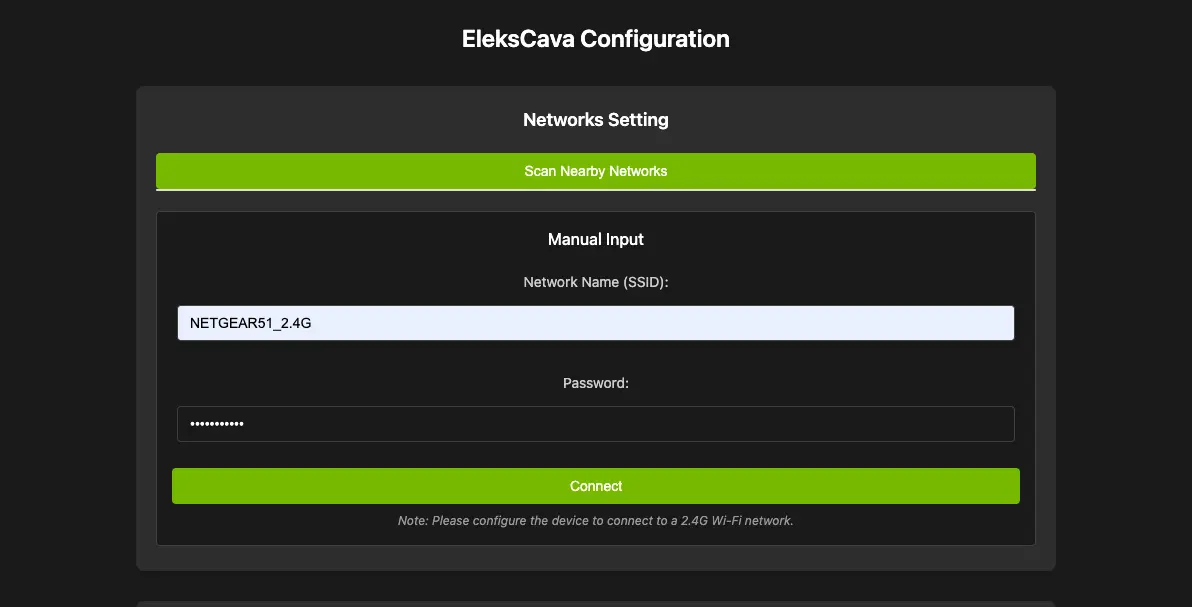
- 方法A — ブラウザ設定(推奨):www.elekscava.com/firmware からファームウェアを書き込んだ後、ブラウザにWi-Fi設定ダイアログが自動的に表示されます。Wi-Fi名とパスワードを入力すると、デバイスが保存して再起動し接続します。
- 方法B — APホットスポット設定:デバイスがAPモードに入った場合(LEDが青色)、スマートフォンまたはコンピューターで'EleksCava_XXXX'というホットスポットを検索して接続します(パスワード不要)。接続後、設定ページが自動表示されます。または http://192.168.4.1 に手動アクセスしてください。

3. ネットワーク設定
- Wi-Fiネットワークを選択(2.4GHzのみ対応)、Wi-Fiパスワードを入力、「保存」ボタンをクリック
- デバイスは自動的に再起動し、Wi-Fiネットワークに接続します
- 接続後、ブラウザで http://elekscava.local にアクセスしてデバイス設定ページを開けます
ボタン機能説明
基本ボタン機能
| ボタン | 機能説明 |
|---|---|
| Key A | 次の暗号通貨または株式に切り替え |
| Key B | 表示モード切り替え(暗号通貨 → 株式 → 時間 → 天気 → デバイス情報) |
| Key C | 前の暗号通貨または株式に切り替え |
組み合わせボタン機能
| 組み合わせ | 機能説明 |
|---|---|
| A + C (10s) | A + C 長押し10秒:Wi-Fi設定モード(APモード)に入り、LEDが青色になります |
暗号通貨リストの設定
設定インターフェースへのアクセス
- ブラウザで http://elekscava.local にアクセス(またはデバイスのIPアドレスを入力)
- メイン設定ページに入り、「Cryptocurrency Settings」セクションを見つける
暗号通貨の追加
- 入力ボックスに暗号通貨シンボルを入力(例:BTC、ETH、XRP)
- 入力時にスマート提案が表示され、正しい暗号通貨の選択をサポート
- 「1.Add」ボタンをクリックしてリストに追加
- 最大15個の暗号通貨をサポート
サポートされている暗号通貨:
暗号通貨リストの管理
デバイスに同期
- リスト設定完了後、「2.Sync to Device」ボタンが自動的にアクティブになります
- このボタンをクリックして設定をデバイスに同期
- 同期成功後、デバイスは自動的に表示を更新
- デバイスのボタンA/Cを使用して異なる暗号通貨を循環表示
API データソース選択
EleksCava は複数の暗号通貨データソースに対応しています。Web 設定インターフェースで切り替えることができます。
法定通貨ペア
EleksCava は 45 種類の法定通貨で暗号通貨の価格表示に対応しています。
対応通貨:USD(デフォルト)、EUR、GBP、JPY、CNY、KRW、AUD、CAD、CHF、HKD、SGD、TWD、INR、BRL など全 45 種類。
株式リストの設定
株式設定へのアクセス
Web管理インターフェースで「Stock Settings」セクションを見つける
株式の追加
サポートされている市場:
- 市場タイプを選択:ドロップダウンメニューから株式の所属市場を選択
- 株式コードを入力:入力ボックスに対応する株式コードを入力
- コード形式の例:米国株はティッカーシンボルを直接使用(AAPL)、上海株は6桁コード(600519)、深圳株は6桁コード(000001)、香港株は5桁コード(00700)
- コード検証:「1.Validate」ボタンをクリックしてコードの有効性を検証
- リストに追加:検証通過後、「2.Add」ボタンをクリックして追加
- デバイスに同期:設定完了後、「3.Sync to Device」ボタンをクリック
株式表示説明
- 米国株は$マークを表示
- A株は¥マークを表示
- 香港株はHK$マークを表示
- アフターマーケット取引データをサポート(米国株)
- 非取引時間は「Not Trading Hours」を表示
天気表示
EleksCava は現在の天気状況を表示できます。Button B を押して天気モードに切り替えてください。API キー不要。
- データソース:wttr.in(API キー不要、すぐに使用可能)
- 都市検出:IP ジオロケーションによる自動検出、または手動で都市を入力
- 3日間天気予報:今日 + 翌2日間、気温範囲と天気指標付き
- 更新間隔:10 分ごとに自動更新
- LED 温度グラデーション:青(寒い)→ 緑(穏やか)→ 赤(暑い)の連続グラデーション
時刻表示設定
時刻モード(Button B)での時刻表示方法を設定します。
- 12 時間 / 24 時間形式の切り替え
- タイムゾーン選択:UTC-12 から UTC+14
- NTP サーバー設定(デフォルト:pool.ntp.org)
- 夏時間(DST)の切り替え
価格アラートシステム
EleksCava は 1 分間のローリングウィンドウ内で著しい価格変動を検出した際にアラートを発信します。
- サンプリングレート:5 秒ごと(12 サンプルの循環バッファ)
- 設定可能な閾値:0.5%、1%、2%、3%、5%、10%
- アラート方法:LED フラッシュ、ブザー、または両方
- 繰り返しアラートを防止する自動クールダウン期間
ブザー / サウンド
EleksCava には音声フィードバック用のパッシブ圧電ブザー(GPIO 25)が内蔵されています。
- 起動時のウェルカムメロディ
- 価格アラート通知音
- 音量レベル:低(25%)、中(50%)、高(80%)
- Web 設定で無効化可能
デバイス情報画面
Button B を押してデバイス情報画面に切り替えると、以下の情報が表示されます:
- IP アドレスと MAC アドレス
- Wi-Fi 信号強度(RSSI)
- 現在のファームウェアバージョン
- 利用可能なメモリ / ヒープ状態
- バッテリー状態(該当する場合)
ファームウェア更新
更新の準備
- 更新を開始する前に、デバイスの電源が入っており正常に動作していることを確認
- 現在のバージョンを確認:デバイスのWeb管理インターフェースで現在のファームウェアバージョンを確認
- 安定したネットワーク環境:安定したWi-FiまたはUSB接続を確保
- 十分な電力:更新中はデバイスをUSB電源に接続したままにする
Webインターフェースでの更新(推奨)
オンライン更新方法
- 公式サイトにアクセス:コンピューターブラウザで www.elekscava.com/firmware にアクセス
- デバイスを接続:コンピューターとEleksCavaデバイスが同じネットワーク上にあることを確認
- 更新モードに入る:デバイスのWeb管理インターフェースで「ファームウェア更新」オプションを見つけるか、http://[デバイスIP]/firmware にアクセス
- 更新方法を選択:オンライン更新(サーバーから直接最新ファームウェアをダウンロード)またはローカル更新(ダウンロードしたファームウェアファイルをアップロード)
WebSerialを使用した更新
- 準備作業:WebSerial APIをサポートするブラウザ(Chrome 89+、Edge 89+)を使用、USB-Cデータケーブルでデバイスをコンピューターに接続する準備
- ファームウェアページにアクセス:ChromeまたはEdgeブラウザで www.elekscava.com/firmware にアクセス
- デバイスを接続:USB-CケーブルでEleksCavaデバイスをコンピューターに接続
- 更新開始:「Install Firmware」ボタンをクリック、プロンプトが表示されたらシリアルポートを選択、インストール完了まで待機(約2〜3分)
- Wi-Fi設定:書き込み完了後、ブラウザにWi-Fi設定ダイアログが自動表示されます。ネットワーク情報を入力すると、デバイスが再起動して接続します。
更新時の注意事項
更新前の確認
- 設定のバックアップ:重要なWi-Fiとコイン設定は更新後に再設定が必要な場合があります
- ネットワークの安定性:更新中のネットワーク接続が安定していることを確認
- 電源の安定性:更新中に電源を切断したりUSB接続を取り外したりしないでください
更新中
- 進行状況表示:更新中、デバイス画面に進行状況が表示されます
- LED表示:更新中、LEDは特別な色(通常は紫色または白色点滅)を表示
- 自動再起動:更新完了後、デバイスは自動的に再起動
- 時間要件:全体のプロセスは通常3〜5分必要
更新後の設定
- バージョン確認:Web管理インターフェースでファームウェアバージョンが更新されていることを確認
- 再設定:Wi-Fi、コインリストなどの設定を確認し、再設定
- 機能テスト:すべてのボタン機能と表示モードが正常に動作することをテスト
更新失敗時の対処
復旧手順
- USBケーブルを再接続して更新を再試行
- デバイスが応答しない場合は、電源を切断して再接続し、再試行
- 問題が解決しない場合は [email protected] にお問い合わせください
高度な設定
更新間隔
LEDインジケータ設定
タイムゾーン設定
- デフォルトで自動タイムゾーン検出
- 手動タイムゾーン選択可能(UTC-12からUTC+14)
- 時間表示と取引時間判定に影響
- Web 設定インターフェースは 4 言語に対応:英語、簡体中国語、日本語、韓国語
ウェルカム画面のカスタマイズ
Web 設定インターフェースから起動時のウェルカム画面タイトルをカスタマイズできます(デフォルト:'EleksCava')。ウェルカム画面にはファームウェアバージョンと MAC アドレスも表示されます。
静的 IP 設定
固定ネットワークアドレスが必要な上級ユーザー向けの設定です。
- DHCP(デフォルト)と静的 IP の切り替え
- 手動設定:IP アドレス、ゲートウェイ、サブネットマスク、DNS サーバー
カスタム表示 API
開発者向け:EleksCava は HTTP エンドポイントを公開し、E-Ink 画面にカスタムコンテンツをプッシュできます。
| Endpoint | 説明 |
|---|---|
| POST /api/display/text/simple | プレーンテキストを画面にプッシュ |
| POST /api/display/text/icon | アイコン付きテキストを画面にプッシュ |
| POST /api/display/alert | アラートメッセージをプッシュ |
| POST /api/display/notification | 通知をプッシュ |
| POST /api/display/market-summary | マーケット概要をプッシュ |
シリアルデバッグコマンド
上級ユーザーおよび開発者向けです。USB シリアル接続(115200 ボーレート)でデバッグコマンドにアクセスできます。
| コマンド | 説明 |
|---|---|
| viewlog | デバイスログを表示 |
| clearlog | ログをクリア |
| get_status | デバイス状態を照会 |
| memcheck | メモリ診断 |
| factory_test | 工場テストモードに入る |
よくある質問
Wi-Fiを再設定するには?
ボタンAとCを同時に約10秒間長押しし、LEDが青色になったらネットワークを再設定できます。
なぜWi-Fiネットワークが見えないのですか?
デバイスは2.4GHz Wi-Fiのみをサポートしています。ルーターで2.4GHz帯域が有効になっていることを確認してください。
工場出荷時設定に戻すには?
- Wi-Fiリセットのみ:A+Cを10秒間長押し — Wi-Fi設定のみクリアし、暗号通貨と株式の設定はそのまま保持
- 完全な工場出荷時リセット:www.elekscava.com/firmware にアクセスし、完全なファームウェア書き込みを実行 — Wi-Fi、暗号通貨リスト、株式リスト、すべての設定を含むすべてのデータがクリアされます
データはどのくらいの頻度で更新されますか?
データ取得間隔は30秒ごと(固定)です。画面全体更新はデフォルトで60分ごとにゴースト防止のため実行されます(Webインターフェースで設定可能)。注意:データ取得と画面全体更新は独立しています。データはバックグラウンドで更新され、全体更新はE-Inkディスプレイ全体を再描画します。
どの暗号通貨がサポートされていますか?
- Gate.io(デフォルト)、Binance、CoinGeckoなど複数のデータソースからの主流暗号通貨をサポート(最大15個)。人気のコインには以下が含まれます:
- BTC (Bitcoin)、ETH (Ethereum)、XRP (Ripple)
- USDT (Tether)、SOL (Solana)、BNB (Binance Coin)
- DOGE (Dogecoin)、ADA (Cardano)、TRX (Tron)、その他多数...
どの株式市場がサポートされていますか?
- 米国株:NYSE、ナスダック全株式
- A株:上海・深圳両市場全株式
- 香港株:香港取引所メインボード株式
E-Ink画面の点滅は正常ですか?
正常です。E-Ink画面の更新時に短時間の点滅があるのは技術的特性です。
複数のコインを同時に表示できますか?
デバイスは一度に1つのコイン/株式を表示し、ボタンA/Cで異なる項目を素早く切り替えて表示します。
なぜ電源切断後にデバイスが正常に起動しないのですか?
デバイスの電源を外し、A/B/C のいずれかのボタンを押したまま ON/OFF スイッチを数回切り替えて残留電力を放電してください。その後、電源を再接続します。
技術サポート
使用上の問題が発生した場合は、以下の方法でサポートを受けてください:
- 公式サイト:www.elekscava.com
- ファームウェア更新:定期的に公式サイトで最新ファームウェアを入手
- 技術サポートメール:[email protected]