想在桌面上即時查看 Shopify 商店銷售資料嗎?EleksCava-Shopify 是一款 ESP32 驅動的電子墨水顯示器,可顯示每日銷售額、訂單數等資訊。
什麼是 EleksCava-Shopify?
EleksCava-Shopify 是專為 Shopify 商店經營者設計的緊湊型電子墨水銷售顯示器。它透過 Shopify Admin API 連接到您的商店,並在低功耗的 2.9 吋電子墨水螢幕上顯示即時銷售指標。
主要功能
| 功能 | 說明 |
|---|---|
| 即時銷售顯示 | 顯示今日收入和訂單數量 |
| 訂單計數器 | 可設定時間範圍(今日、本週、本月、本年、全部) |
| 新訂單提醒 | 有新訂單時播放通知音 |
| 自動時區同步 | 自動與您的 Shopify 商店時區同步 |
| 多幣種支援 | 以您商店的貨幣顯示銷售額 |
| 低功耗 | 電子墨水顯示器僅在更新時消耗電力 |
您需要準備
- ✓ 一台 EleksCava 裝置
- ✓ 您的 Shopify 商店管理員權限
- ✓ 2.4GHz Wi-Fi 網路(不支援 5GHz)
- ✓ 用於設定的智慧手機或電腦
如何取得 Shopify Admin API 存取權杖
要顯示您的 Shopify 銷售資料,EleksCava 需要 Admin API 存取權杖。按照以下 7 個步驟建立自訂應用程式並產生您的權杖。
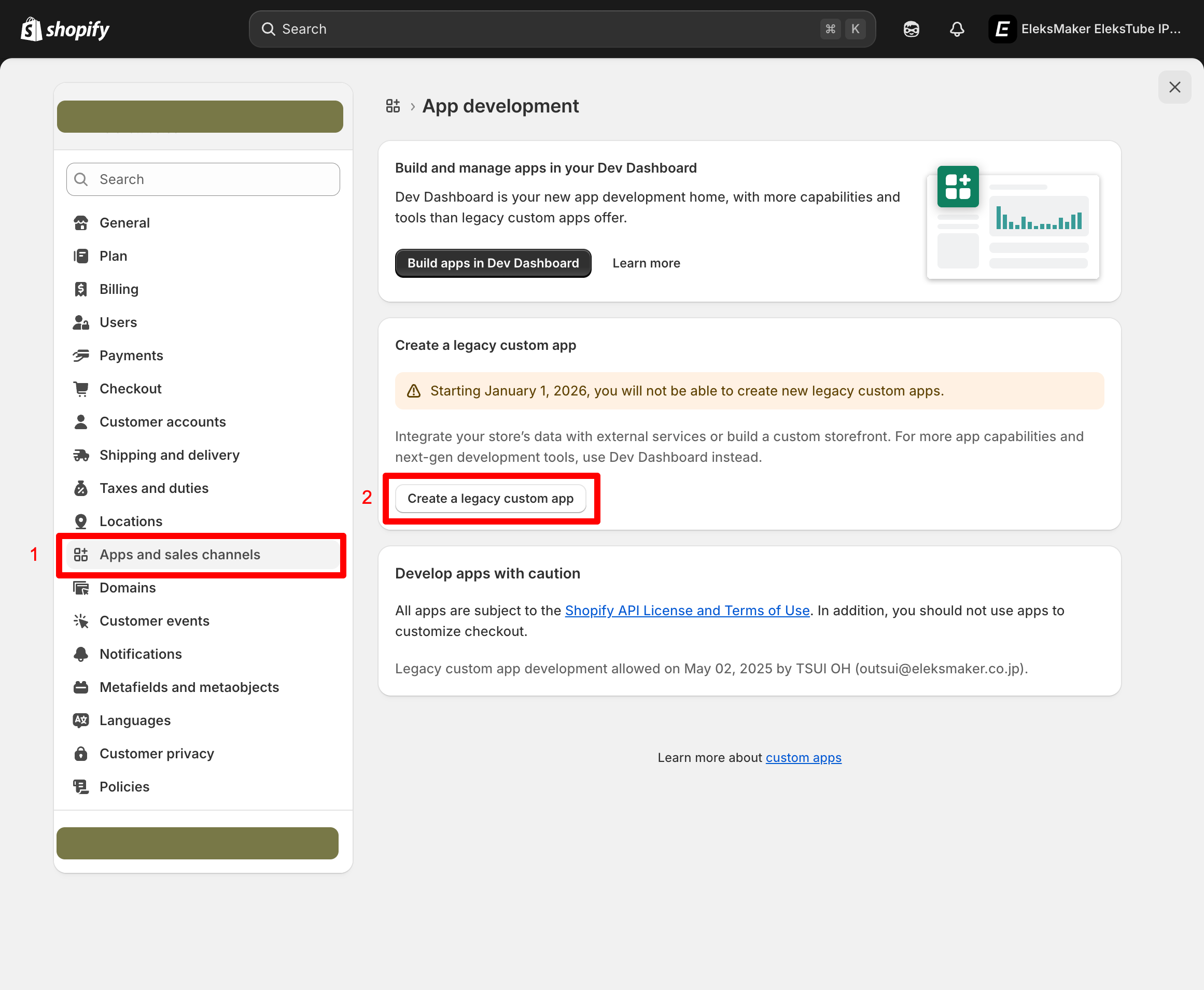
步驟 1:開啟應用程式和銷售管道
首先,前往您的 Shopify 應用程式設定:
- 登入您的 Shopify 管理後台
- 點選左下角的 設定
- 選擇 應用程式和銷售管道
- 點選 開發應用程式(您可能需要先啟用開發者預覽)
步驟 2:建立舊版自訂應用程式
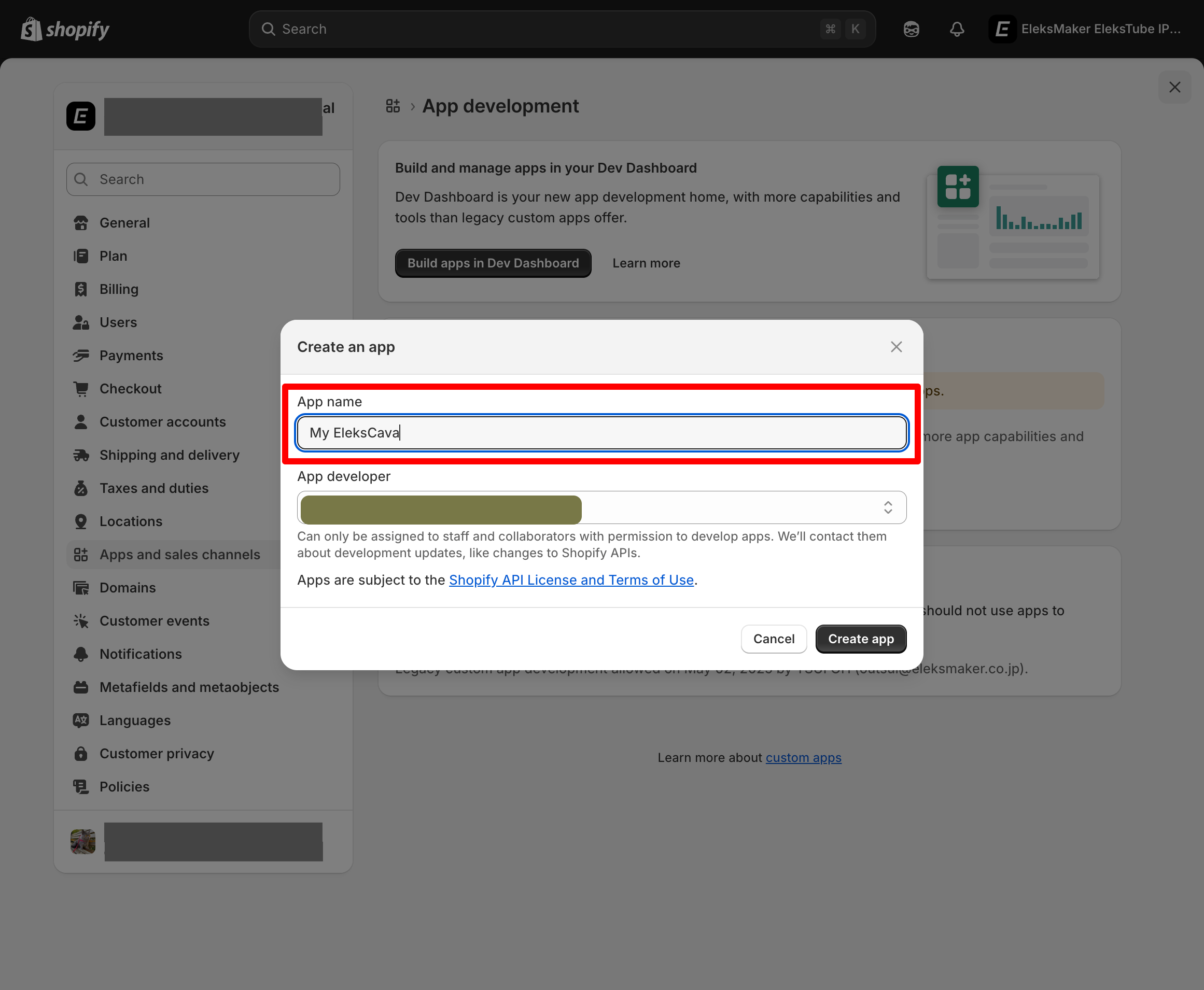
現在為 EleksCava 建立一個新應用程式:
- 點選 建立舊版自訂應用程式
- 輸入應用程式名稱(例如:
EleksCava 銷售顯示器) - 點選 建立應用程式
重要通知
Shopify 將在 2026年1月1日 之後停止支援舊版自訂應用程式。我們建議在此日期之前設定您的裝置。
步驟 3:設定 Admin API 整合
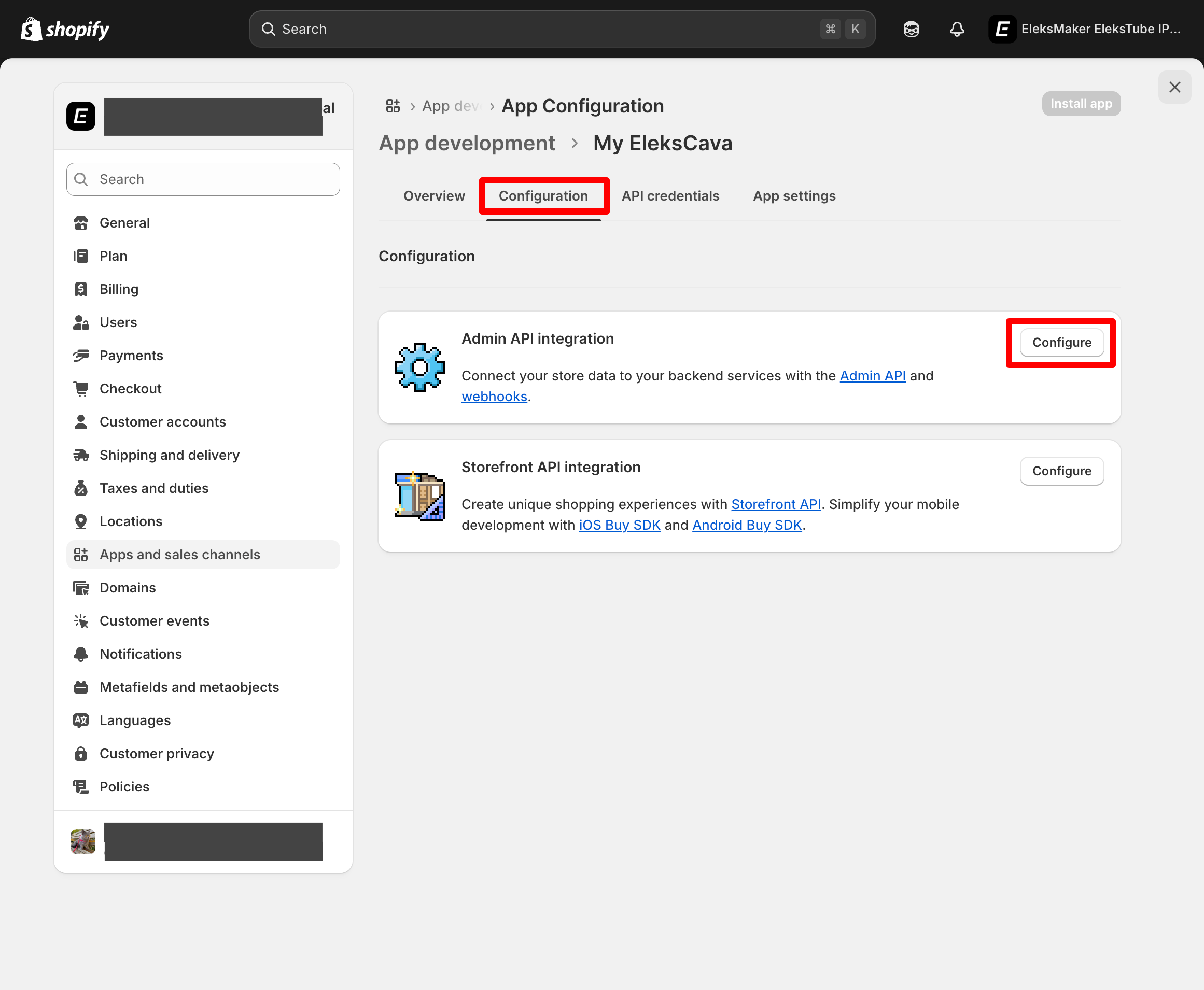
接下來,為您的應用程式啟用 Admin API:
- 開啟 設定 分頁
- 找到 Admin API 整合
- 點選 設定
步驟 4:啟用訂單讀取權限
EleksCava 需要讀取您訂單資料的權限:
- 向下滾動到 Orders 部分
- 勾選 read_orders 核取方塊
- 點選右上角的 儲存
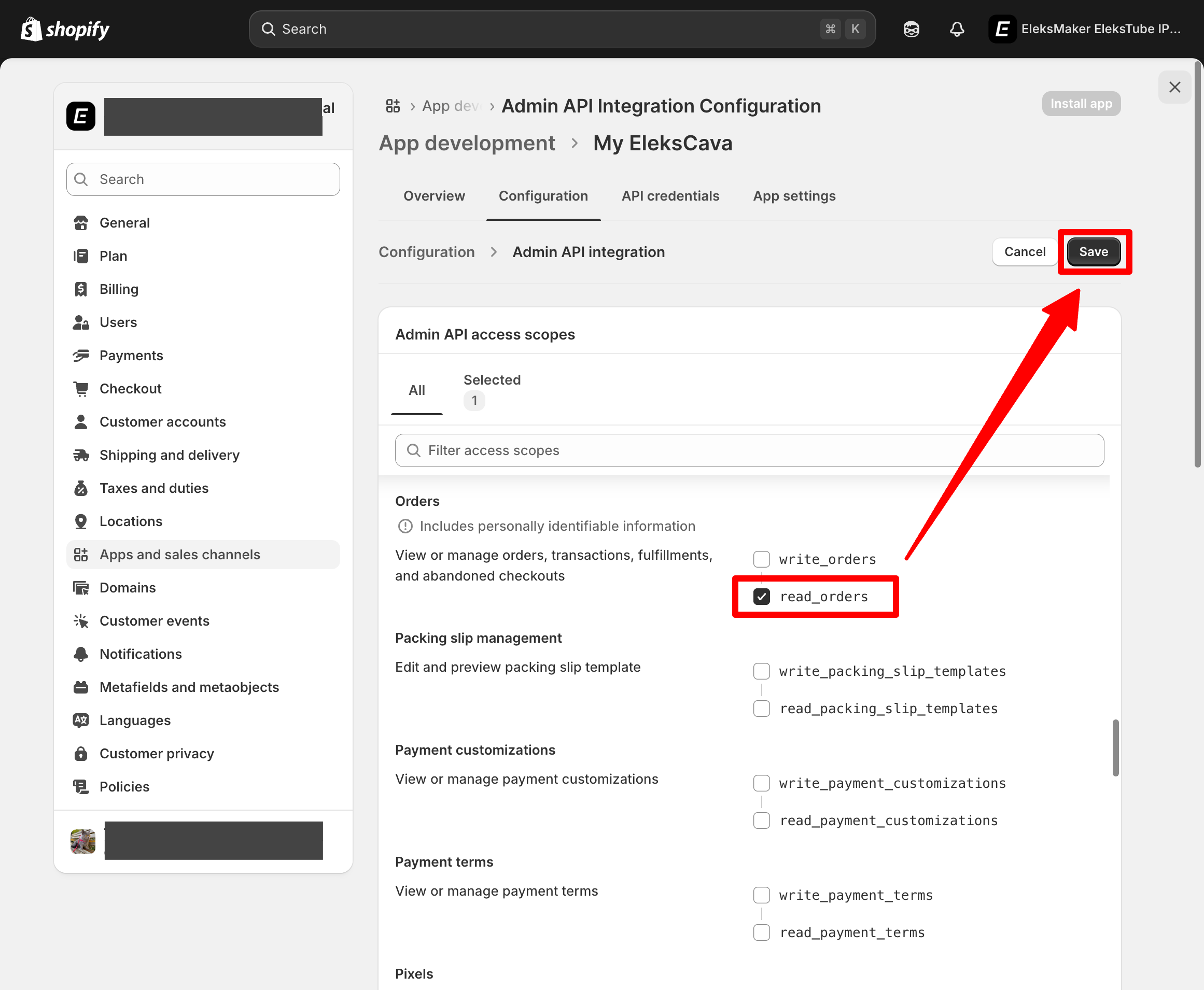
這是 EleksCava 唯一需要的權限。它無法修改您的訂單或存取其他敏感資料。
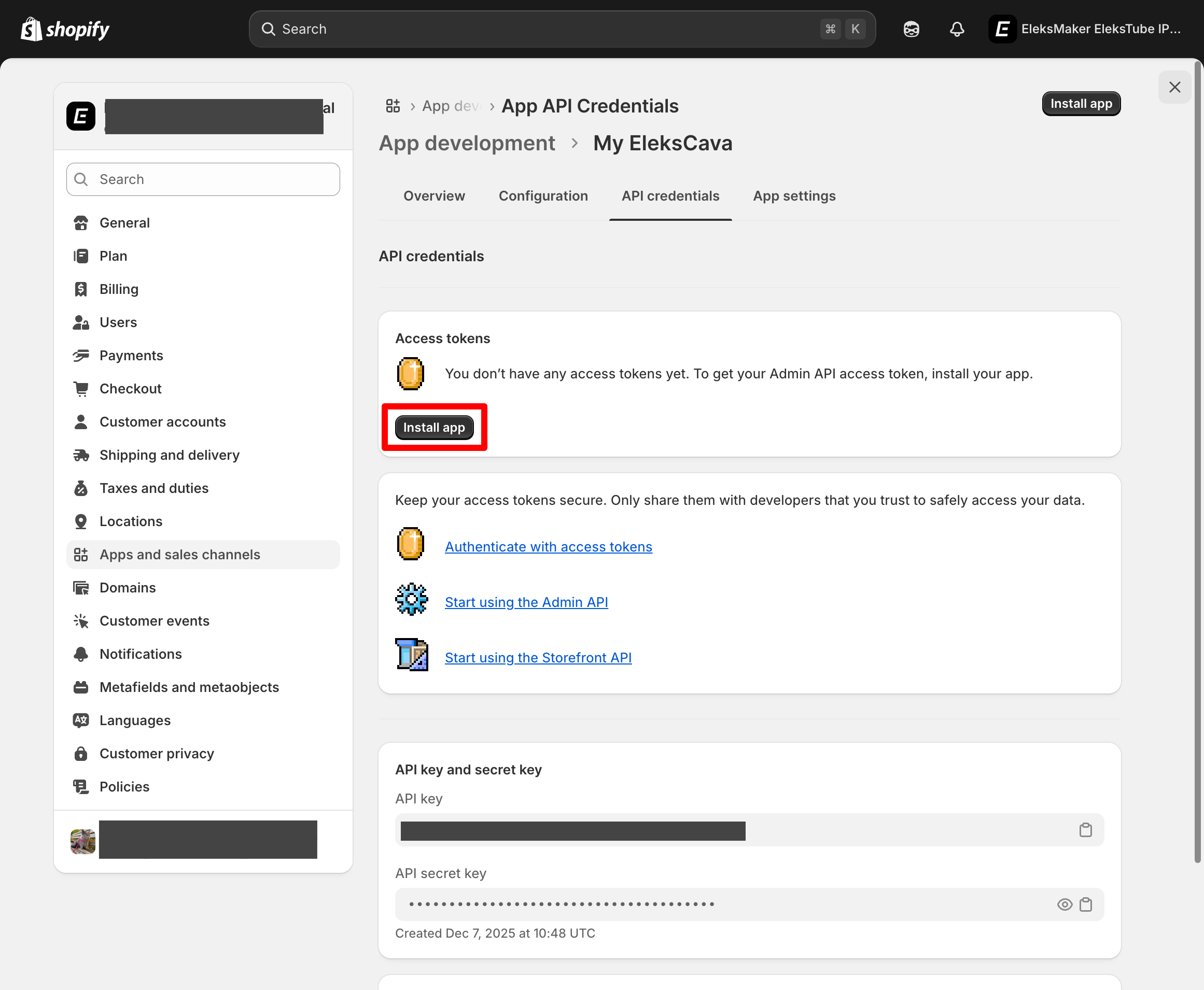
步驟 5:安裝應用程式
在 Shopify 產生存取權杖之前,您必須安裝該應用程式:
- 返回 概覽 分頁
- 點選 安裝應用程式
- 在彈出對話框中確認安裝
步驟 6:顯示並複製您的存取權杖
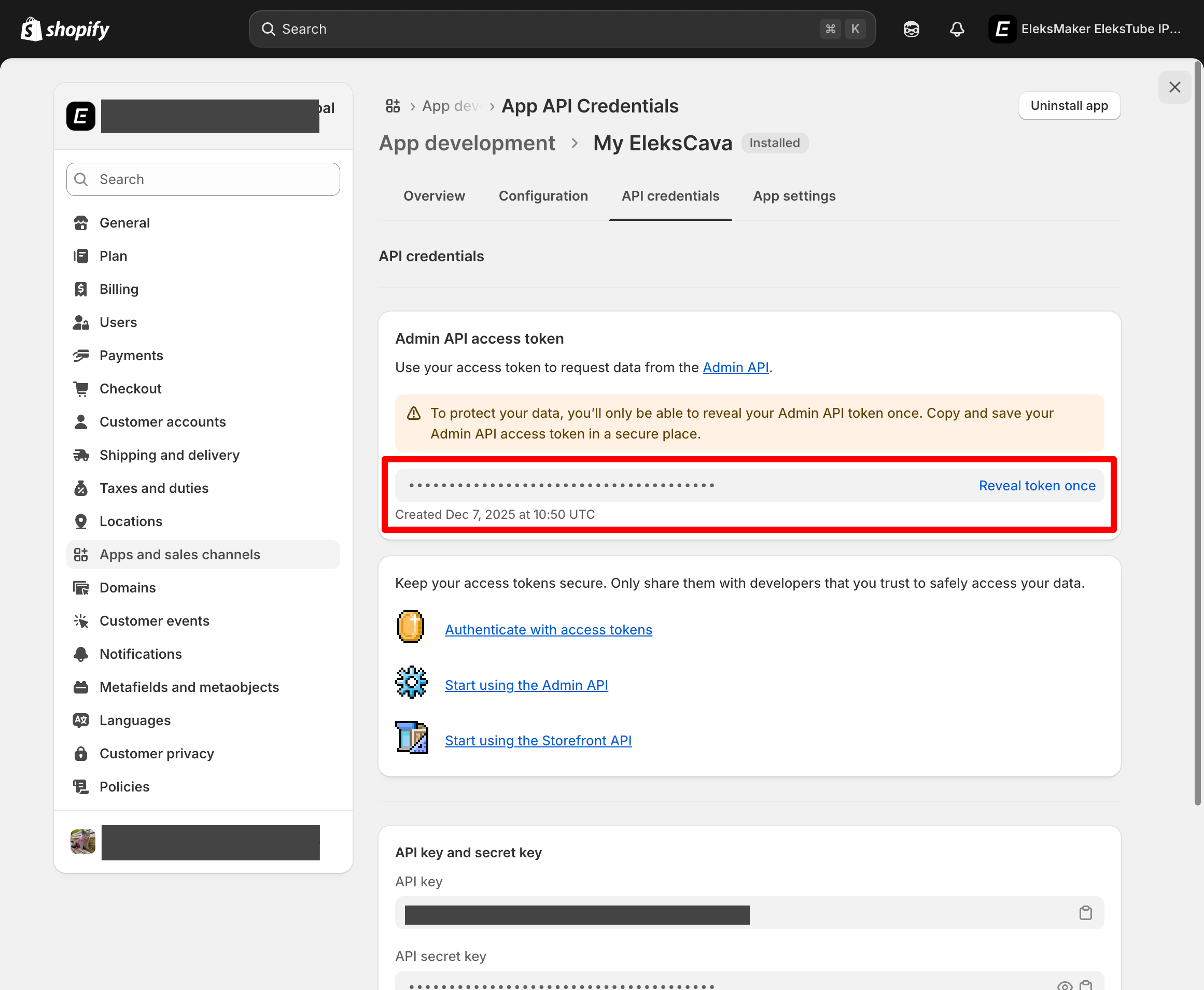
現在取得您的 Admin API 存取權杖:
- 前往 API 憑證 分頁
- 找到 Admin API 存取權杖
- 點選 顯示權杖一次
- 立即複製並儲存此權杖 — Shopify 不會再次顯示它!
安全提示
您的存取權杖以 shpat_ 開頭,應妥善保管。切勿公開分享或提交到版本控制。
步驟 7:記錄您的商店域名
最後,記錄您的商店資訊:
- 商店域名:
your-store.myshopify.com(在瀏覽器網址列中可見) - 存取權杖: 您剛剛複製的
shpat_xxxxx...權杖
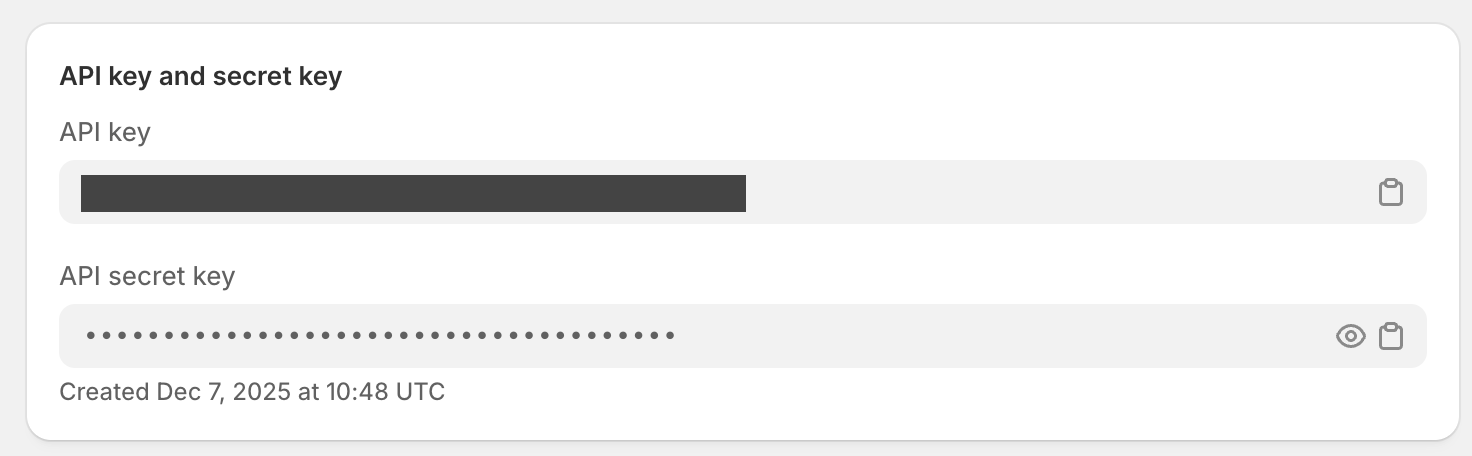
Shopify 還會在存取權杖下方顯示 API 金鑰和 API 金鑰密碼。這些對於 EleksCava 的基本功能不是必需的。
成功!
您現在擁有將 EleksCava 連接到 Shopify 商店所需的一切。
如何在 EleksCava 裝置上設定 Wi-Fi
在連接到 Shopify 之前,您的 EleksCava 裝置需要加入您的 Wi-Fi 網路。
進入設定模式
您的 EleksCava 在以下情況下會自動進入 AP(接入點)模式:
- 首次開機 — 尚未設定 Wi-Fi
- 手動重置 — 按住 A + C 按鈕 10 秒
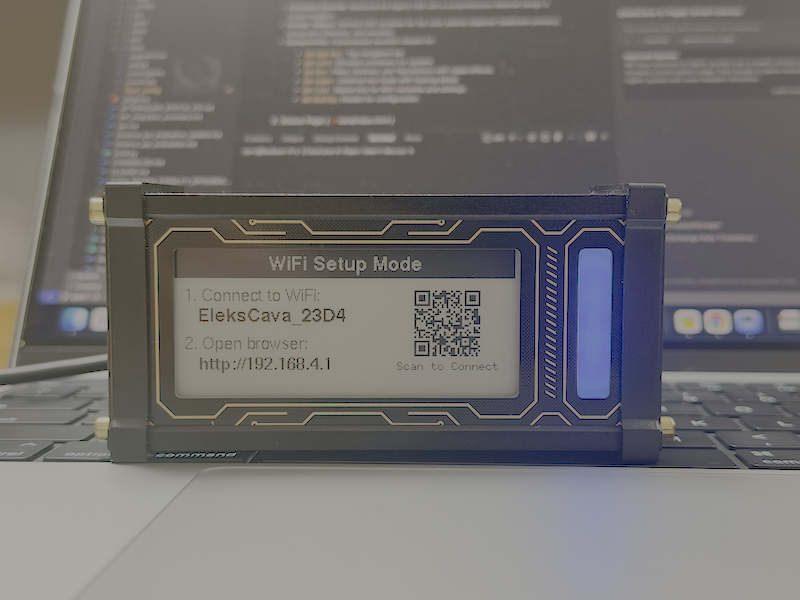
在 AP 模式下:電子墨水螢幕會顯示 QR 碼和連接說明,RGB LED 會閃爍藍色。
步驟 1:連接到 EleksCava 熱點
- 在手機或電腦上開啟 Wi-Fi 設定
- 尋找名為 EleksCava-XXXX 的網路(XXXX 是您裝置的唯一 ID)
- 連接到此網路(無需密碼)
步驟 2:開啟設定頁面
- 開啟任意網頁瀏覽器
- 前往 `http://192.168.4.1`
- 或者,掃描裝置螢幕上顯示的 QR 碼
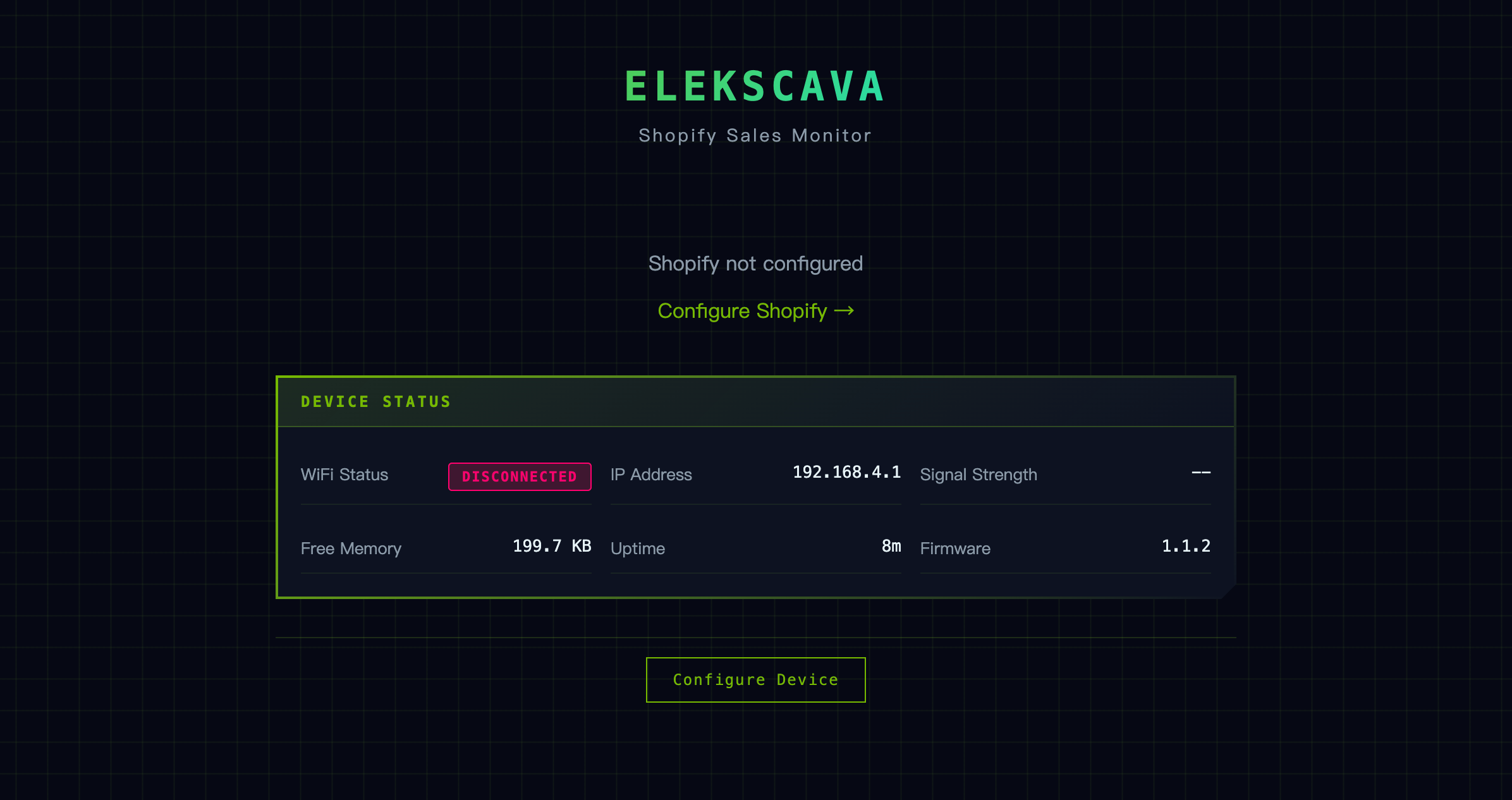
步驟 3:連接到您的 Wi-Fi 網路
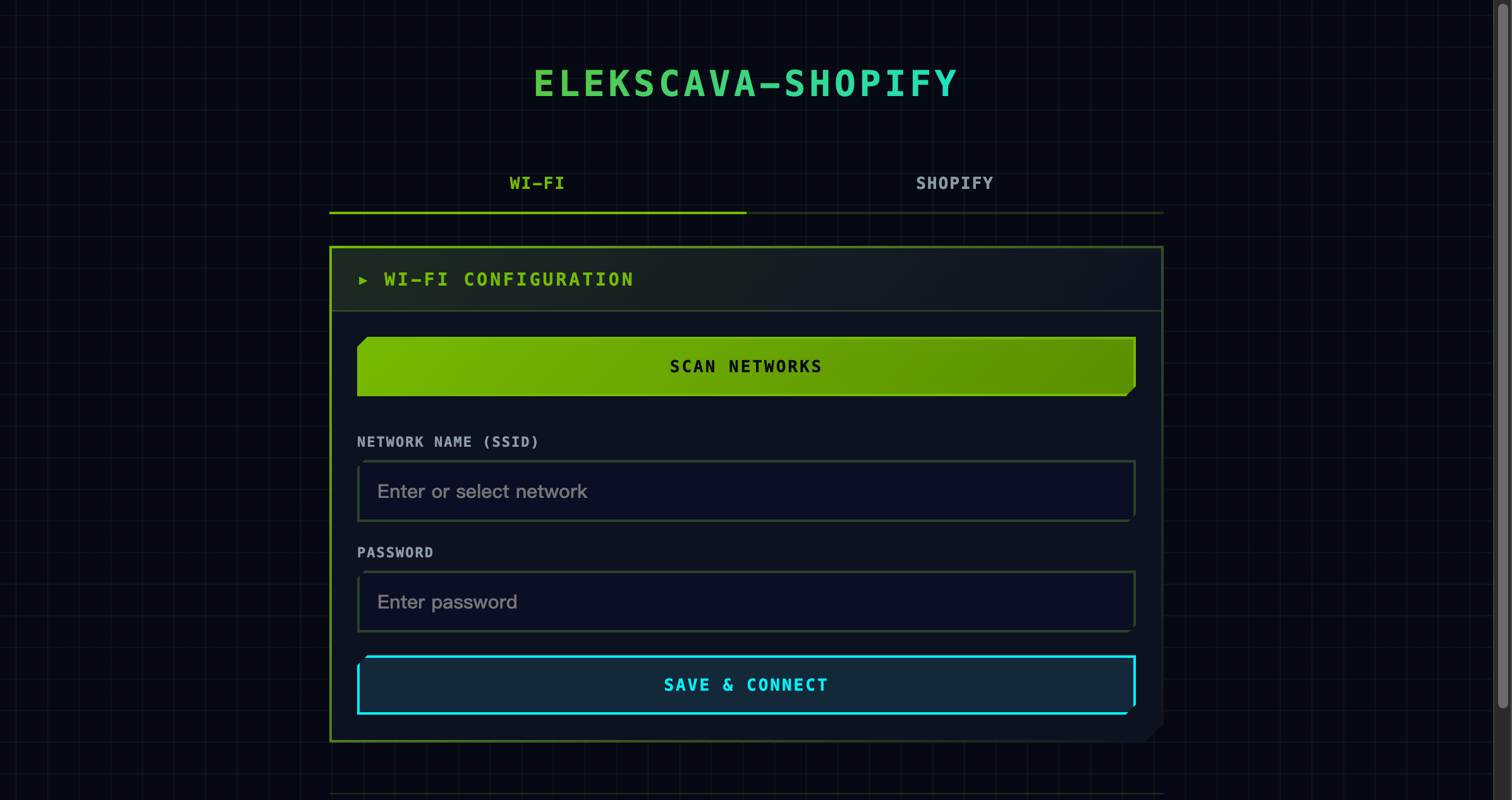
- 點選 掃描 搜尋附近的網路
- 從清單中選擇您的 Wi-Fi 網路
- 輸入您的 Wi-Fi 密碼
- 點選 連接
注意
EleksCava 僅支援 2.4GHz Wi-Fi 網路。如果您有雙頻路由器,請確保選擇 2.4GHz 網路。
步驟 4:驗證連接
成功連接後:
- 螢幕顯示「已連接」和裝置的新 IP 位址
- RGB LED 變為綠色常亮
- 裝置播放確認音
記下 IP 位址 — 您將在下一部分需要它。
如何將 EleksCava 連接到您的 Shopify 商店
現在您的裝置已連接到 Wi-Fi,是時候輸入您的 Shopify 憑證了。
步驟 1:前往裝置設定頁面
- 確保您的手機/電腦與 EleksCava 在 同一個 Wi-Fi 網路
- 開啟瀏覽器並輸入裝置的 IP 位址(例如:
http://192.168.1.105) - 點選 設定 或前往 Shopify 設定部分
步驟 2:輸入您的 Shopify 憑證
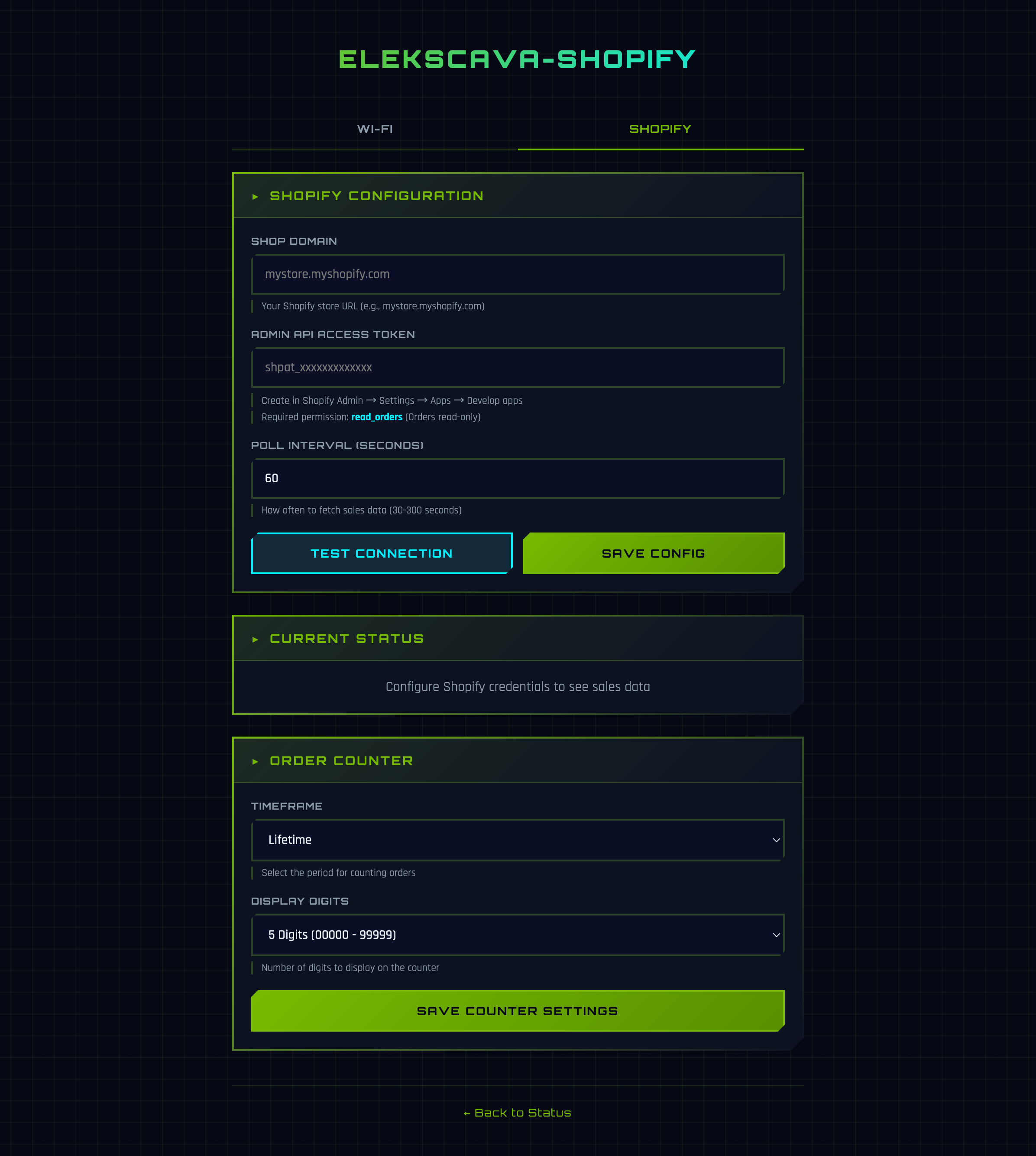
填寫以下欄位:
| 欄位 | 輸入內容 | 範例 |
|---|---|---|
| 商店域名 | 您的 Shopify 商店 URL | my-store.myshopify.com |
| 存取權杖 | 上面步驟 6 中的權杖 | shpat_xxx... |
| 輪詢間隔 | 資料更新頻率(秒) | 60(建議:60-300) |
步驟 3:測試連接
- 點選 測試連接
- 等待幾秒鐘查看結果
- 如果一切正確,您應該看到「連接成功」
如果看到錯誤,請查看下面的常見問題部分。
步驟 4:儲存並開始顯示銷售
- 點選 儲存 以儲存您的設定
- 裝置將自動取得您的銷售資料
- 您的電子墨水顯示器將更新,顯示今日銷售額和訂單
恭喜!
您的 EleksCava 現已連接到您的 Shopify 商店!
常見問題
為什麼「測試連接」顯示 HTTP 401 錯誤而失敗?
原因: 存取權杖無效或沒有正確的權限。
解決方案:
- 驗證您複製的是 Admin API 存取權杖(以
shpat_開頭) - 確保您沒有錯誤地複製 API 金鑰或 API 金鑰密碼
- 確認應用程式已啟用 read_orders 權限
- 檢查應用程式是否已正確安裝(步驟 5)
為什麼我的裝置無法連接到 Wi-Fi?
可能的原因和解決方案:
| 問題 | 解決方案 |
|---|---|
| 使用 5GHz 網路 | 切換到 2.4GHz Wi-Fi |
| 密碼錯誤 | 仔細檢查您的 Wi-Fi 密碼 |
| 路由器阻止新裝置 | 檢查路由器的 MAC 過濾設定 |
| 離路由器太遠 | 設定期間將裝置移近路由器 |
為什麼有訂單但顯示器顯示 $0 銷售額?
這可能由以下原因造成:
- 時區不一致 — EleksCava 使用您 Shopify 商店的時區。如果您的商店設定為不同的時區,「今天」可能與您的當地時間不一致。
- 訂單狀態過濾 — 只計算財務狀態為「已支付」的訂單。待處理或已退款的訂單被排除。
- 同步延遲 — 等待下一個輪詢間隔(請檢查您設定的更新頻率)。
如何重置我的 EleksCava 裝置?
同時按住 A 和 C 按鈕 10 秒。裝置將:
- 清除所有儲存的 Wi-Fi 憑證
- 清除 Shopify 設定
- 以 AP 模式重新啟動以進行全新設定
按鈕有什麼功能?
| 按鈕 | 動作 |
|---|---|
| A | 上一個畫面(在銷售模式下輪流切換子畫面) |
| B | 切換模式(銷售 → 時鐘 → 裝置資訊 → 銷售) |
| C | 下一個畫面(在銷售模式下輪流切換子畫面) |
| A + C(按住 10 秒) | 出廠重置 — 進入 AP 設定模式 |
顯示器多久更新一次?
顯示器會依照您設定的 輪詢間隔(預設:60 秒)更新。電子墨水螢幕僅在收到新資料時重繪,有助於節省電力。
需要更多協助?
如果按照本指南操作後仍有問題,請聯絡我們:
Email: [email protected]
請提供您的韌體版本(在裝置資訊螢幕上可見)和問題描述。
最後更新: 2025年12月